Adobe Reader PDF XI阅读器v11.0.10中文版
软件大小:53M
软件语言:简体中文
软件类别:应用工具
更新时间:2026-01-11 07:26:35
版本:v11.0.10中文版
应用平台:Win7,Win10
- 软件介绍
- 软件截图
- 相关软件
- 相关阅读
- 下载地址
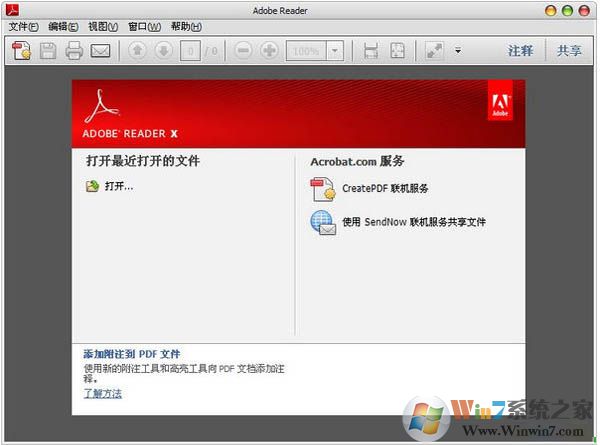
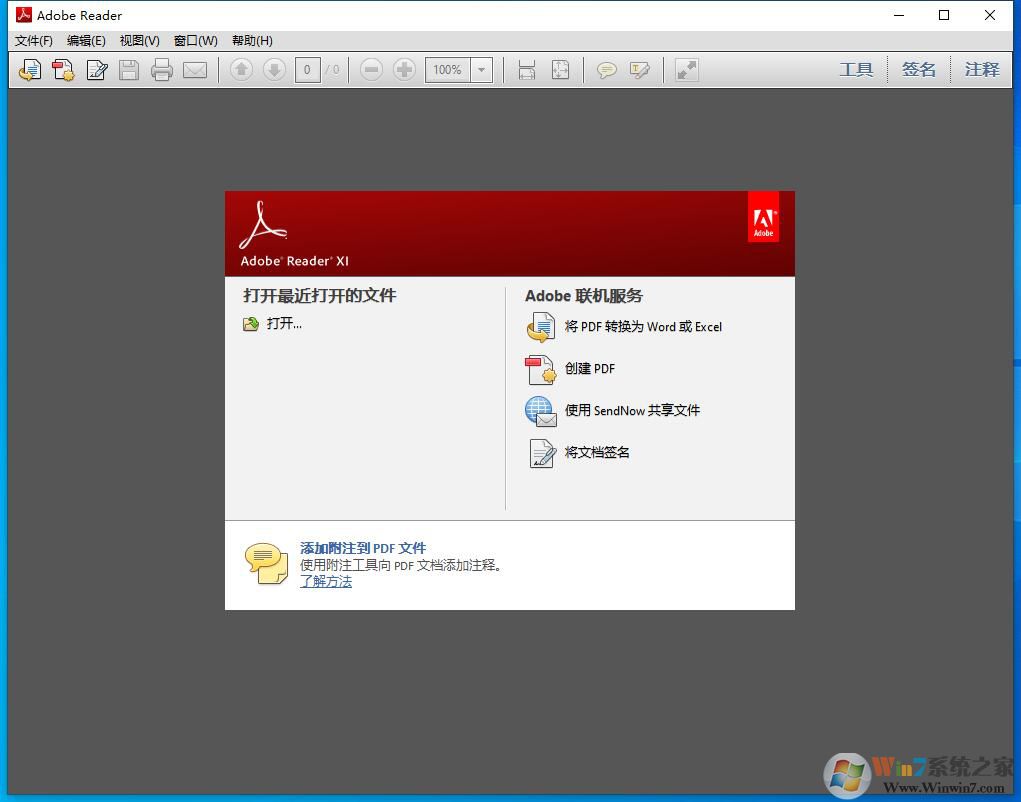
Adobe Reader PDF XI阅读器是一款功能强大且广受欢迎的PDF阅读软件。它能让你流畅查看、打印和注释PDF文件,兼容性极佳。我特别喜欢它的注释功能,在日常工作中,当需要对一些合同、报告等PDF文件提出意见时,我能直接在文件上标记、添加文本注释。这就解决了以往打印出来手写批注,再扫描回去的繁琐流程,大大提高了工作效率。
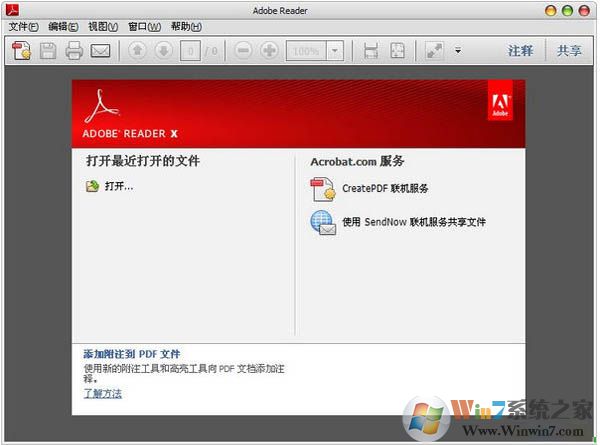
Adobe Reader XI软件特色:
1、完整的评论功能,所有用户都可以使用即时贴和高亮工具;包括文本、图章、附件、音频资料、图纸标记(例如直线、剪头、图形)和自由的注释;
2、填充、标记、保存并发送你的表单;
3、将文件保存至Acrobat.com上,可以通过任意设备访问;在移动设备上也可以读取文件,支持的设备包括 、Windows Phone 7和黑莓Tablet OS。
4、支持新一代的Mac和Windows系统:OS X Mountain Lion、Windows 8,在线将PDF文档转换为Word、Excel文档;
5、安全性提高,有助于保护计算机软件和数据免受恶意代码的侵扰。
6、简化界面,用户可以更准确、高效地查看信息。选择阅读模式可在屏幕上显示更多内容,或选择双联模式查看跨页。
Adobe Reader XI安装说明:
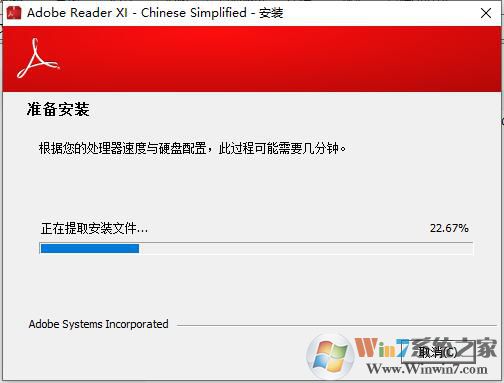
1、下载之后先解压出来,然后运行AdbeRdr11000_zh_CN.exe,如下图
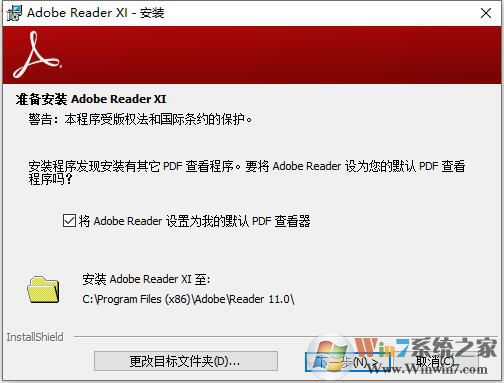
2、这时可以设置安装的文件夹。
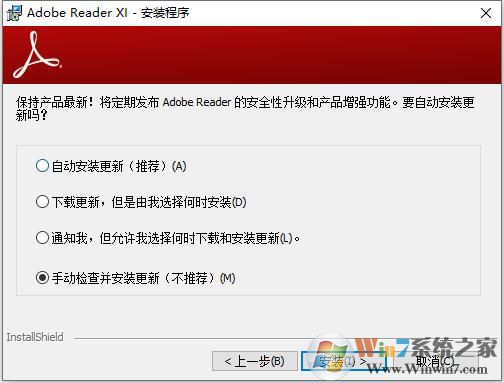
3、这里可以选择更新和不更新,小编选择的是不更新。
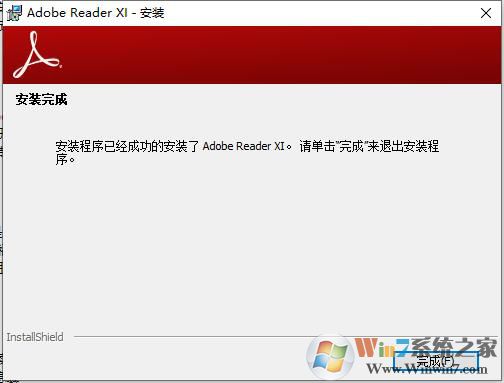
4、直到安装完成。
5、打开桌面上的图标之后即可使用了。
Adobe Reader PDF XI阅读器常见问题
1、如何将Adobe Reader XI设置为中文界面?
打开Adobe Reader XI软件,点击编辑【Edit】→ 首选项【Preferences】
在弹出的选项窗口中选择语言【Language】,在应用语言设置中选择【同操作系统一致】,确认后点击【OK】,重新启动软件即可切换为中文界面。
2、如何关闭Adobe Reader的自动更新功能?
首先启动软件,依次点击"编辑"—"首选项",在弹出的设置窗口中选择"更新程序",在"检查更新"选项中选择"不自动下载或安装更新",完成设置。
Adobe Reader XI更新日志
1.修正了其它bug;
2.优化了软件的兼容性。