TinyPDF虚拟打印机下载|PDF虚拟打印机程序 V2.0.2600 免安装版
软件大小:733KB
软件语言:简体中文
软件类别:应用工具
更新时间:2026-01-11 08:36:33
版本:
应用平台:Win7,Win10
- 软件介绍
- 软件截图
- 相关软件
- 相关阅读
- 下载地址
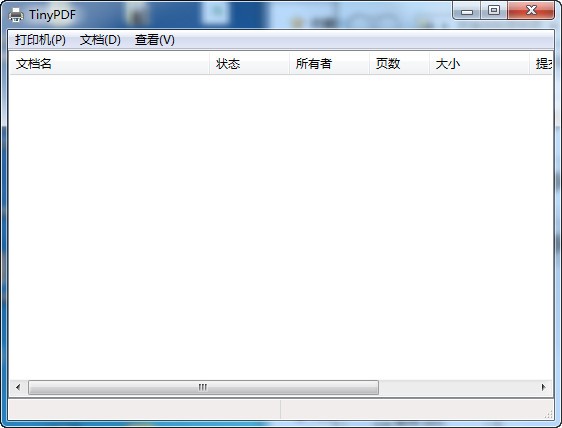
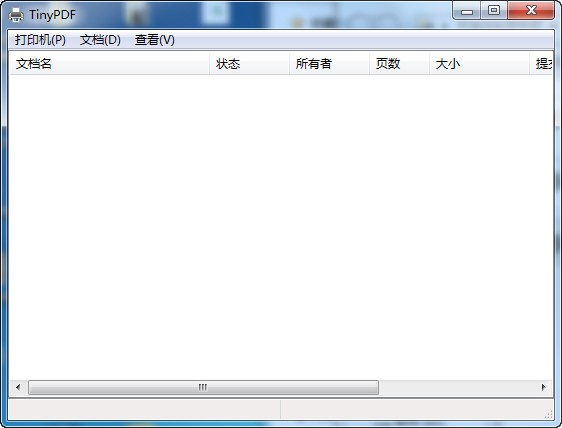
TinyPDF虚拟打印机是一款实用的PDF虚拟打印机程序,免安装,小巧便捷。它亮点十足,能将多种格式文件轻松转换成PDF。我超喜欢它的批量转换功能,之前我有一堆不同格式的文档需要转成PDF,一个个操作太麻烦。用了TinyPDF虚拟打印机,直接批量选择文件转换,大大节省了时间,让我的工作效率大幅提升,是处理文件的好帮手。
TinyPDF虚拟打印机软件特色
1、不含任何广告,插件,不生成水印,无弹出窗口
2、完全免费无限制的PDF转换和创建
3、支持从任何windows组件中打印
4、不需安装GS等任何第三方软件
5、高品质生成PDF
6、转换后,可追加、合并PDF
7、支持大尺寸,满足CAD和出版需求
8、JPEG压缩,生成的PDF更小
9、支持所有语言
10、支持Citrix和微软终端服务器环境
11、支持Vista
12、免费向个人和商业应用提供
TinyPDF虚拟打印机常见问题
虚拟打印机安装后无法正常使用怎么办?
打印服务未运行,右键点击“此电脑”,选择“管理”,展开“服务和应用程序 - 服务”,在右侧列表中找到 Print Spooler 服务,双击打开,将“启动类型”设为“自动”,接着单击“启动”,最后点击“确定”保存并退出。
1、在桌面选择“此电脑”,
2、右键点击并选择“管理”,在管理界面中,展开“服务和应用程序”并点击“服务”,
3、在右侧系统服务菜单中找到 Print Spooler 服务,双击打开其设置项;
4、在 Print Spooler 服务设置界面中,将“启动类型”修改为“自动”,并单击“启动”按钮。
5、最后点击确定完成设置。
打印后图片内容缺失怎么办?
图片是文档内制作的,还是外部插入的?若为Word自行绘制,可能是分辨率配置不当,建议调低分辨率。若属于插入的图片,可尝试更换其他虚拟打印机进行打印。