SQL2012下载_Microsoft SQL Server 2012官方免费版
软件大小:
软件语言:简体中文
软件类别:应用工具
更新时间:2026-01-11 08:48:59
版本:
应用平台:Win7,Win10
- 软件介绍
- 软件截图
- 相关软件
- 相关阅读
- 下载地址
Microsoft SQL Server 2012是功能强大的关系型数据库管理系统。它拥有高效的数据处理能力和出色的稳定性。我特别喜欢它的智能备份与恢复功能,以前我管理数据时,担心数据丢失且手动备份效率低。有了这个功能,它能按预定时间自动备份,恢复时也很便捷,大大节省时间精力,还保障了数据安全,让我管理数据库轻松了不少。
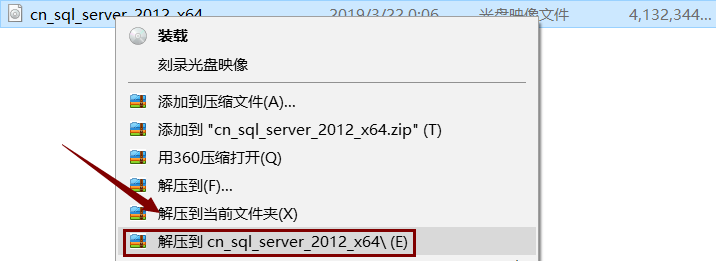
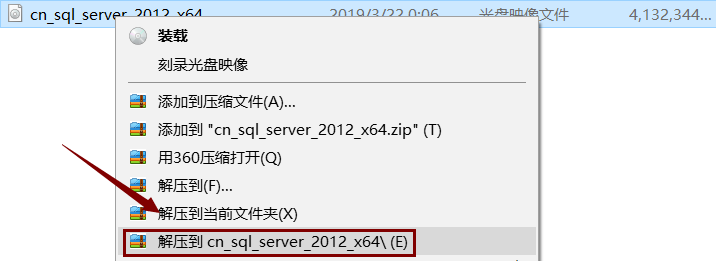
2. 解压好后,打开解压目录。双击“setup.exe”文件。
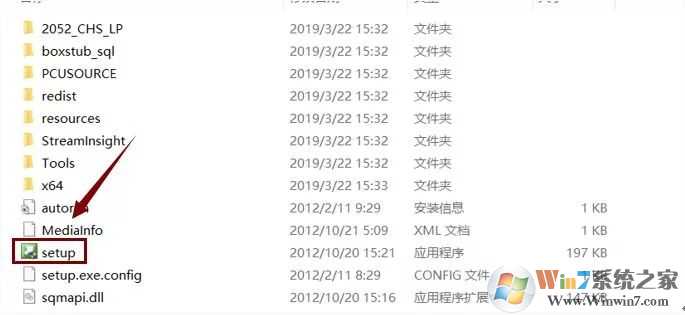
3. 点击“安装”,然后点击“全新SQL Server独立安装或向现有安装添加功能”。
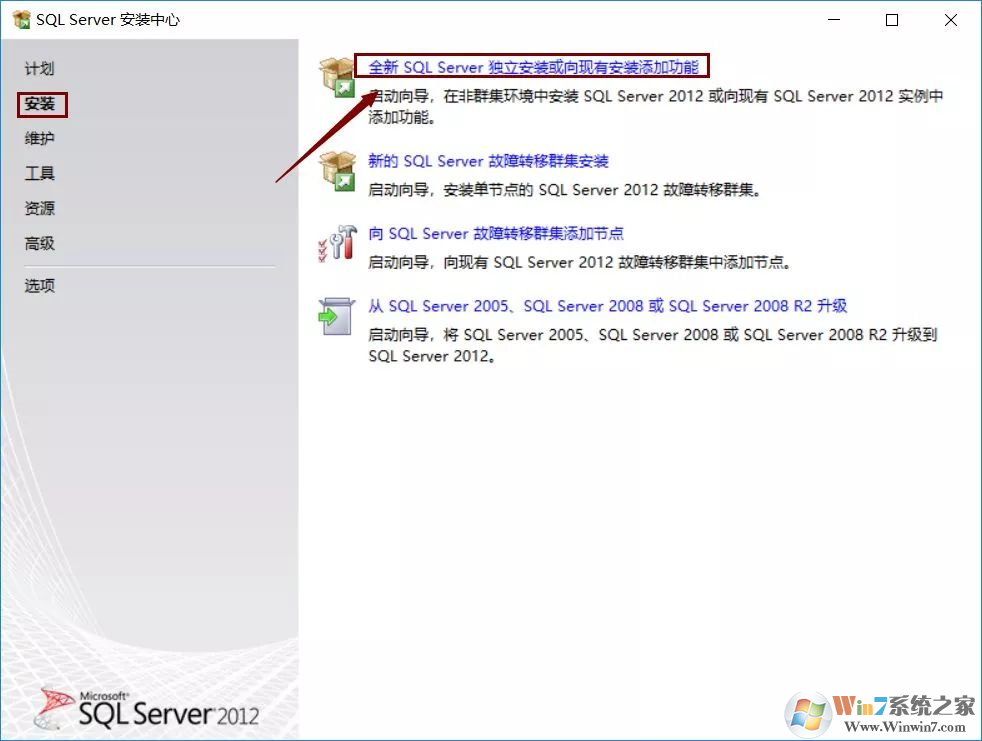
4. 等待进度条走完,点击“确定”。
5. 选择“输入产品密钥”,输入以下密钥。密钥输入第一个不行就试试第二个。再点击“下一步”。
FH666-Y346V-7XFQ3-V69JM-RHW28
YFC4R-BRRWB-TVP9Y-6WJQ9-MCJQ7
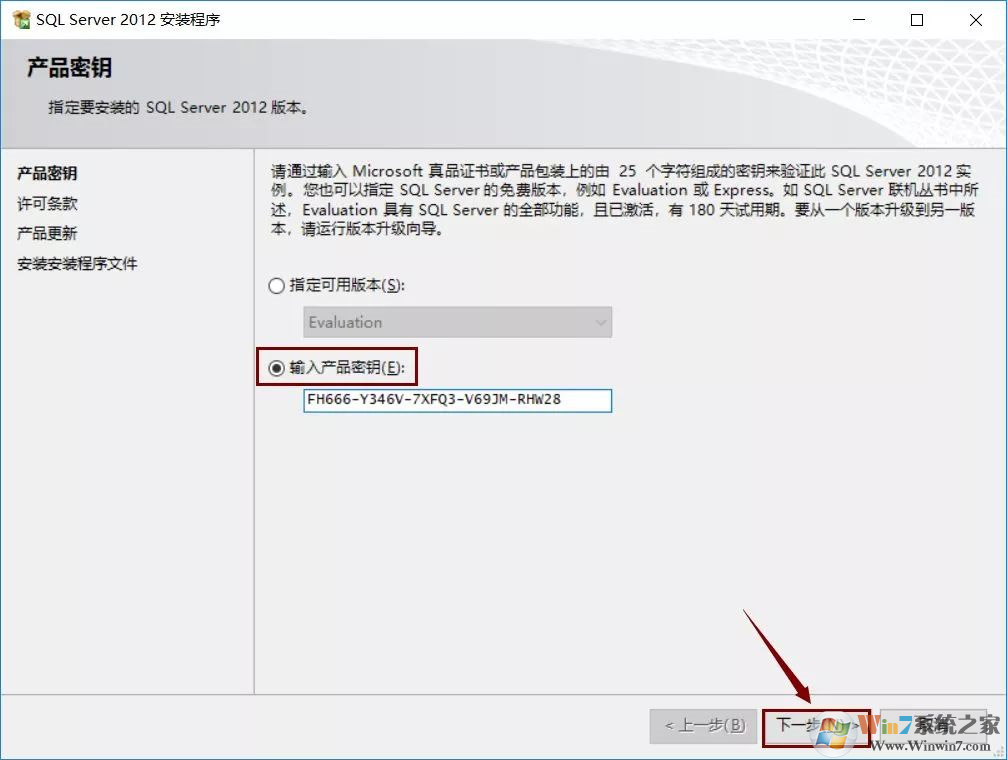
6. 选择“我接受许可条款”和“将功能使用情况........”。点击“下一步”。
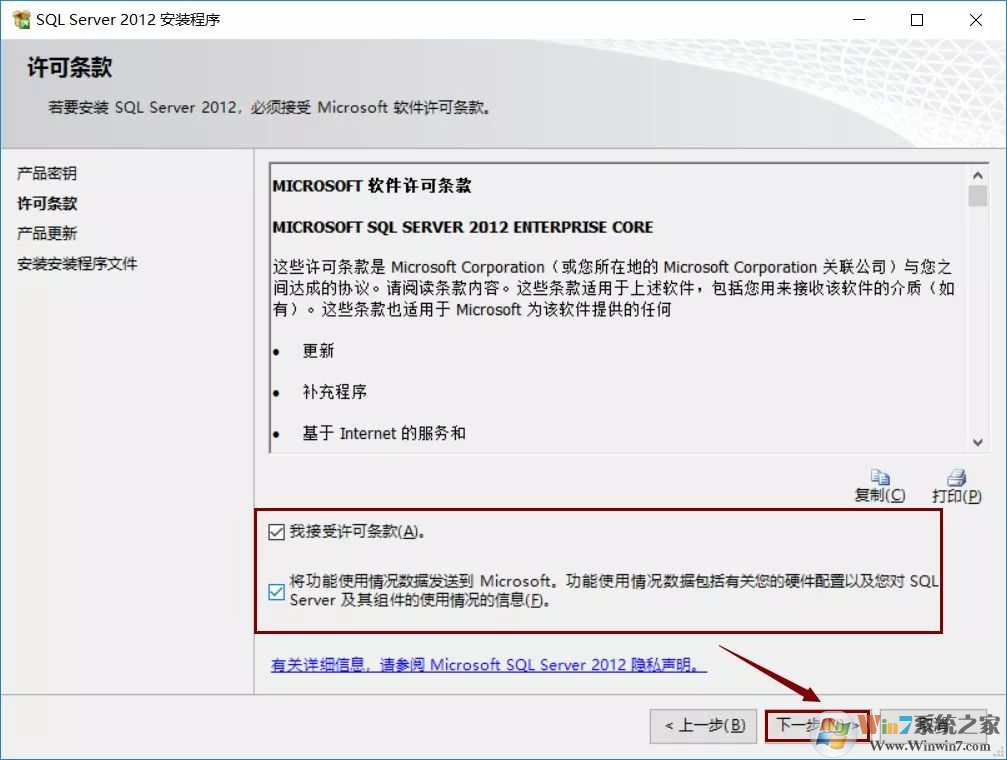
7. 点击“下一步”。
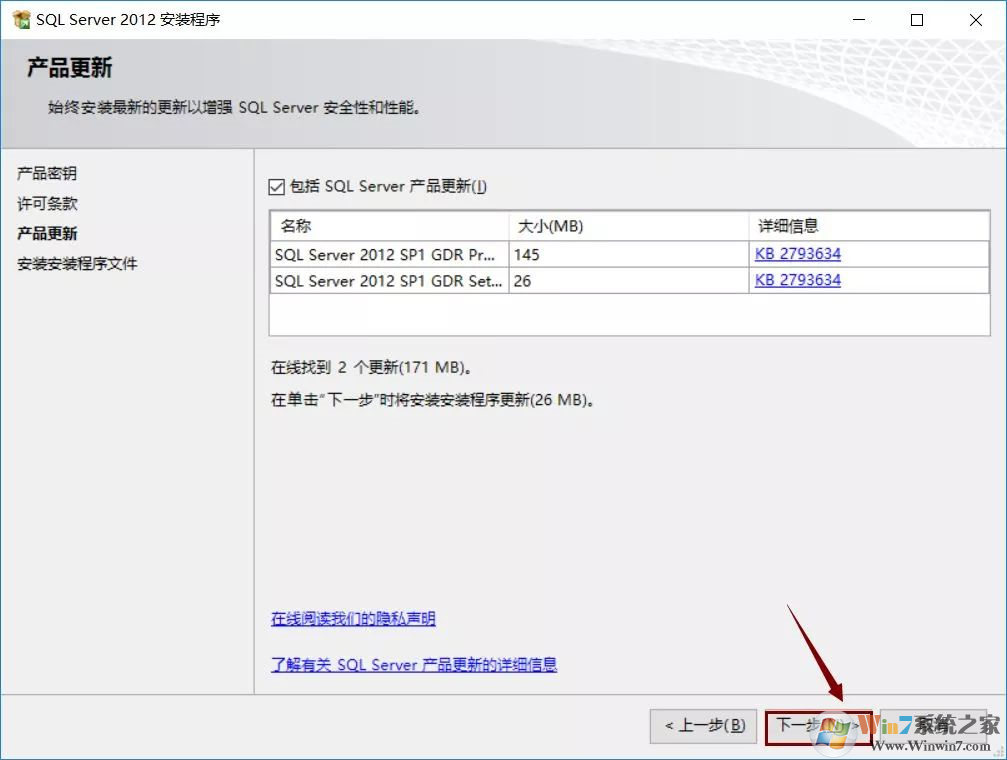
8. 等待状态出现“已完成”。会自动进入下一个页面。
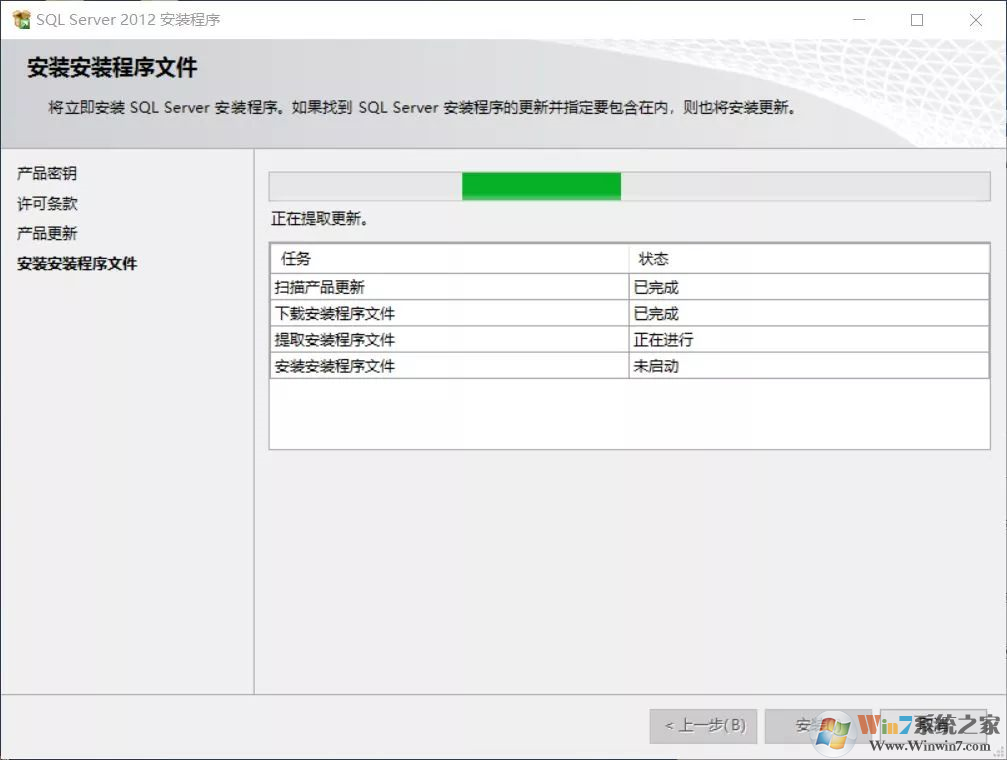
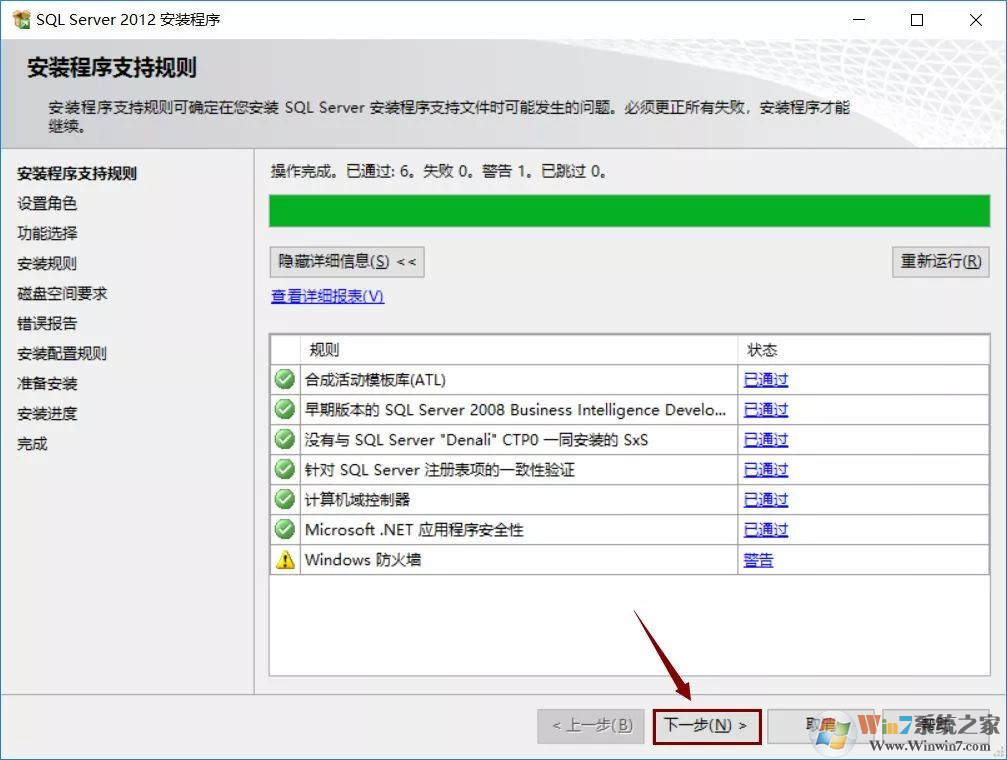
9. 等待进度条走完。点击“下一步”。
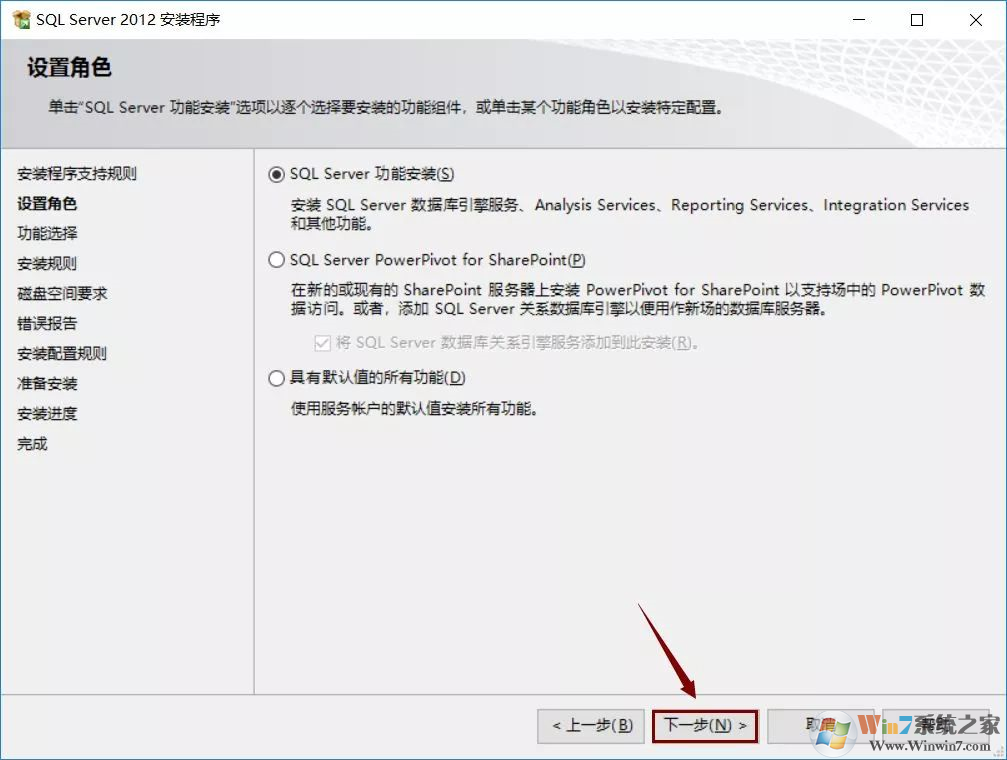
10. 选择“SQL Server功能安装”。点击“下一步”。
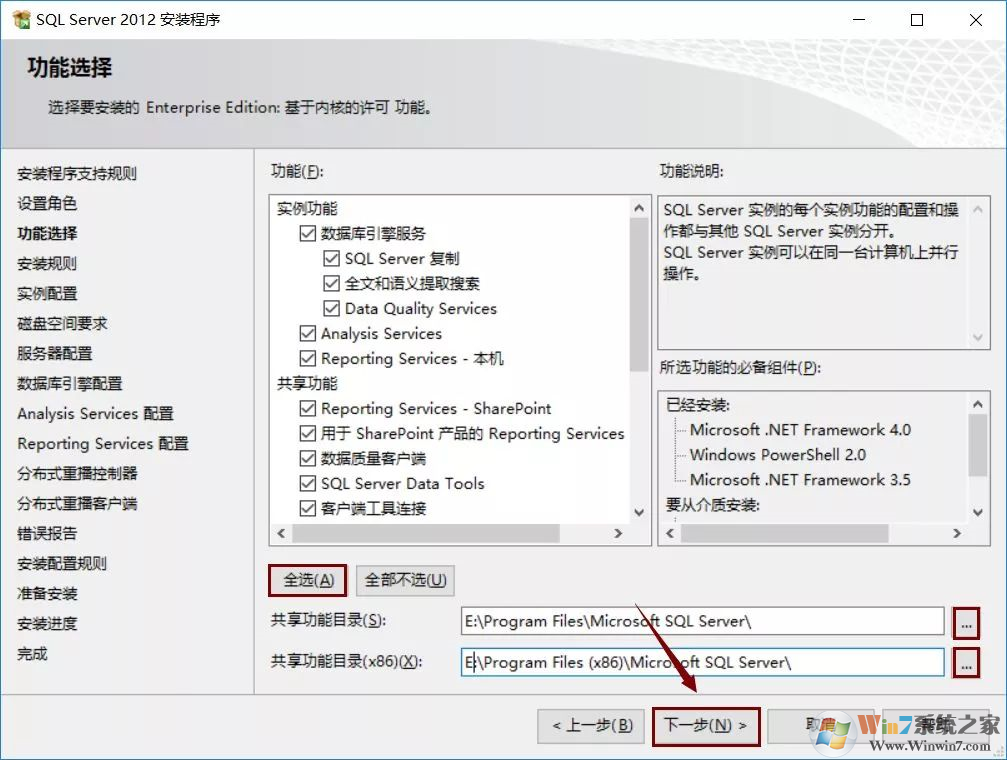
11. 点击“全选”。建议把SQL Server软件安装到C盘以外的磁盘,我这里安装到E盘,所以只需要把字母C改为E即可。点击“下一步”。
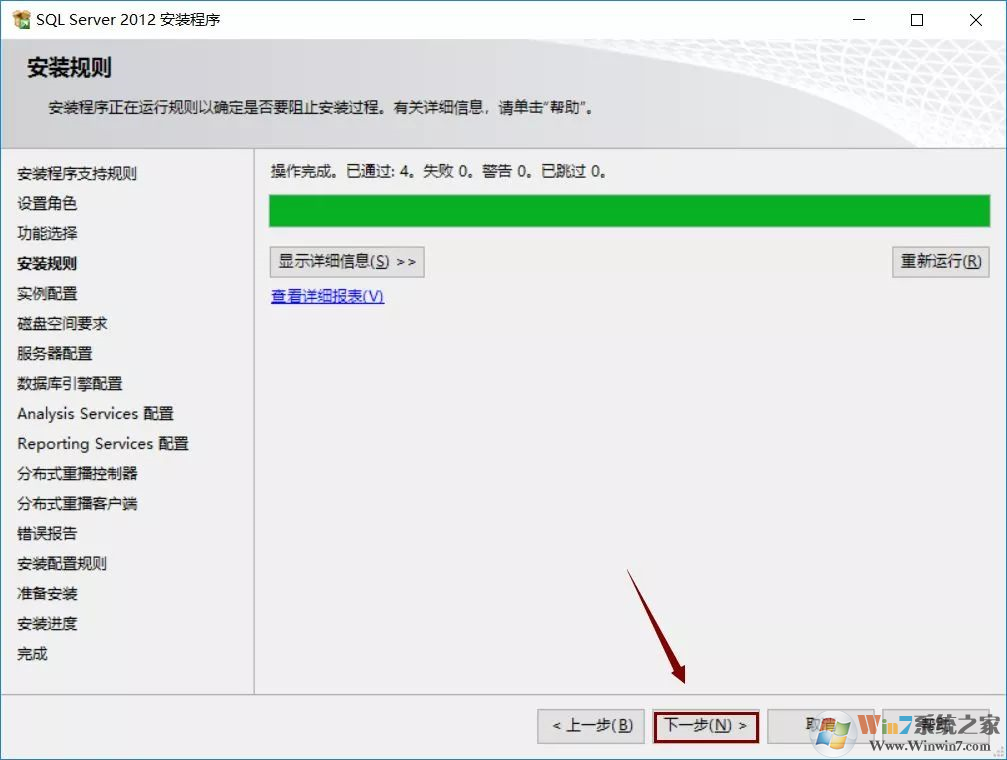
12. 等待进度条走完。点击“下一步”。
13. 选择“默认实例”,建议把SQL Server软件实例根目录安装到C盘以外的磁盘,我安装到E盘,所以只需要把字母C改为E即可。点击“下一步”。
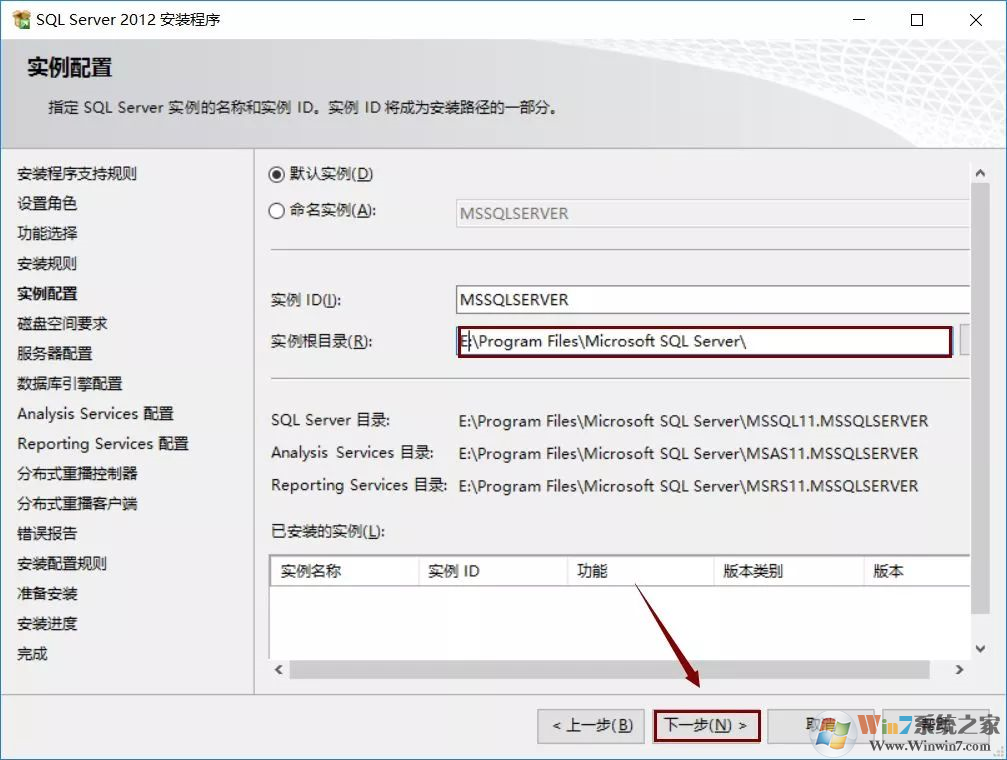
14. 点击“下一步”。
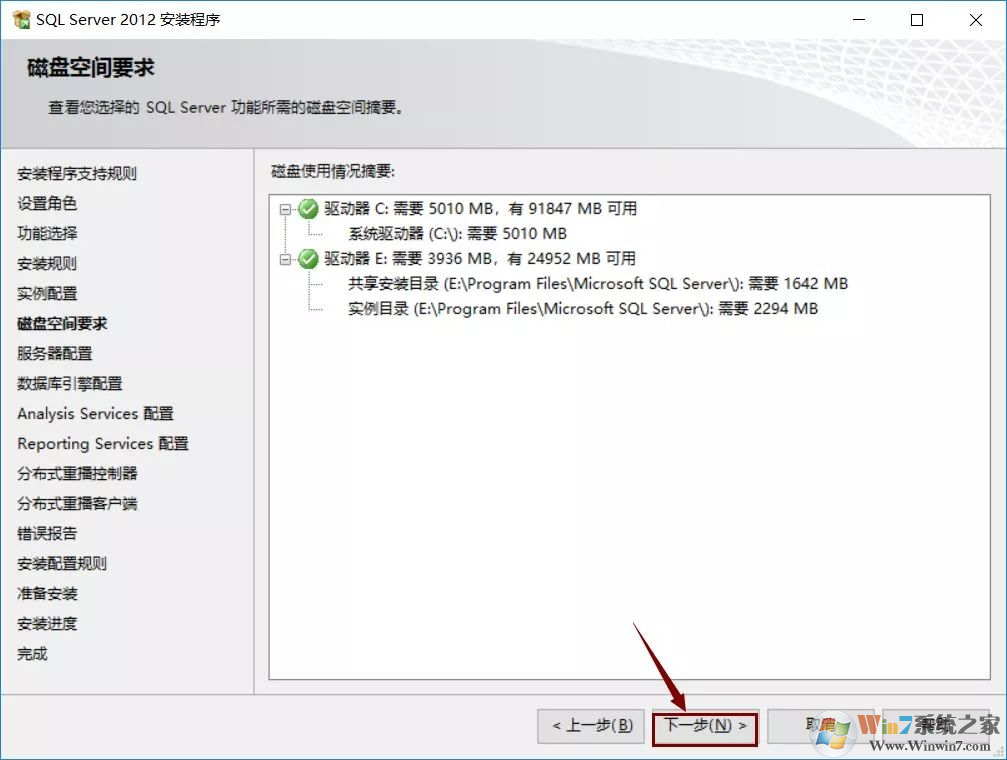
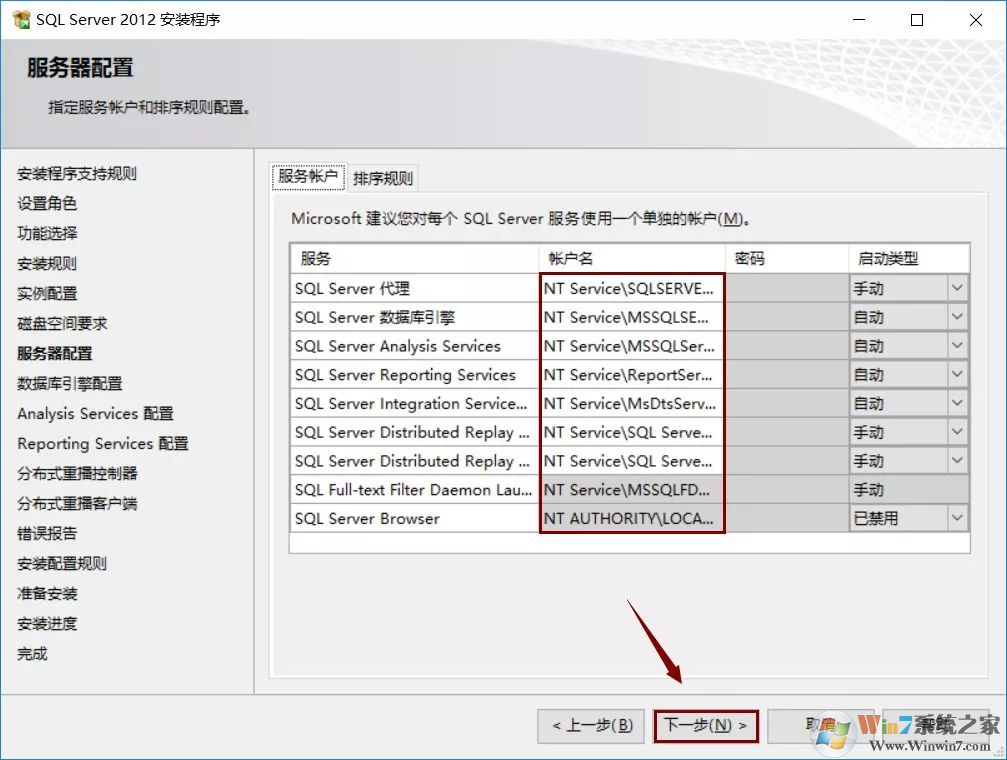
15. 账户名选择“NT ServerSQLSERVE...”点击“下一步”。
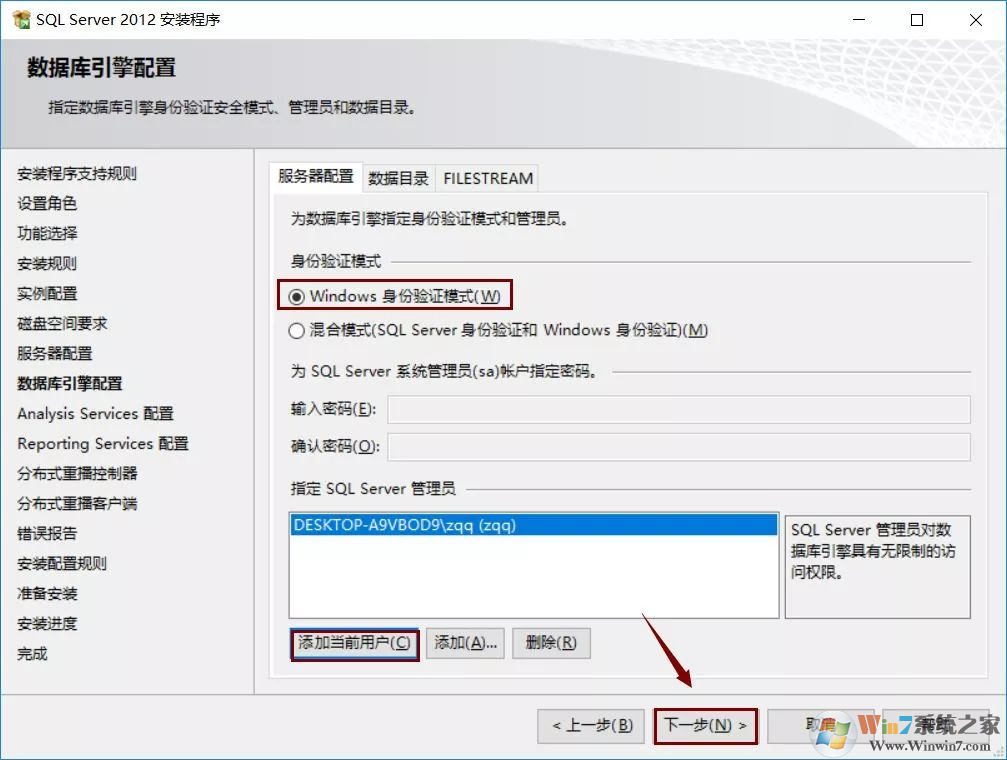
16. 选择“windows 身份验证模式”,点击“添加当前用户”,再点击“下一步”。
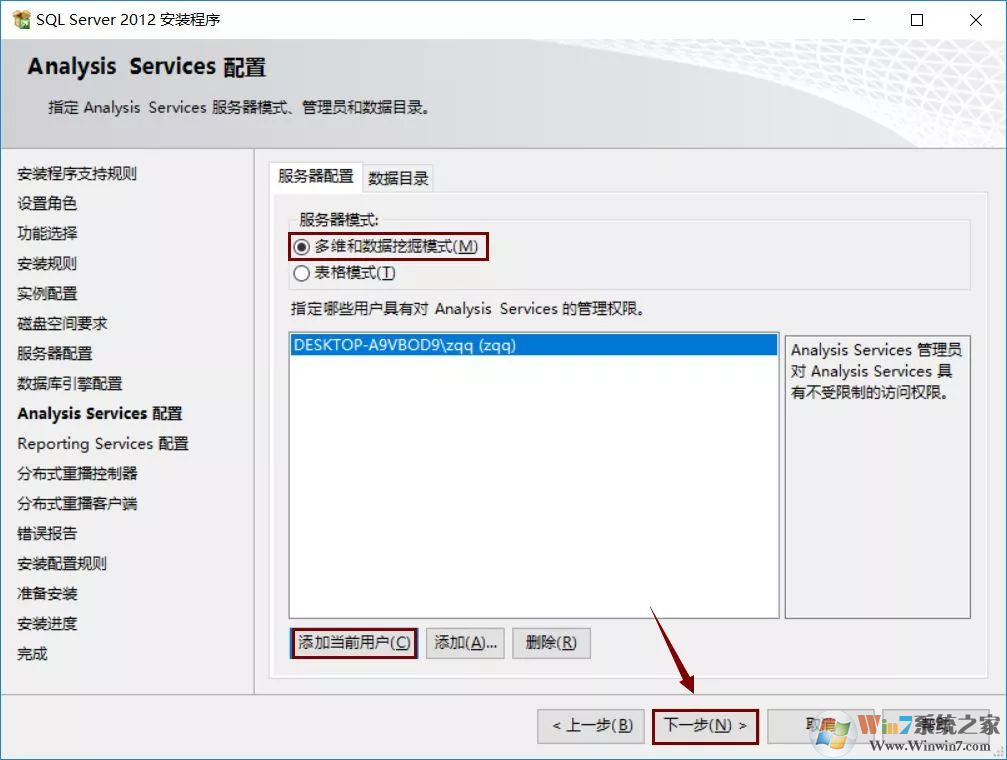
17. 选择“多维和数据挖掘模式”,点击“添加当前用户”。再点击“下一步”。
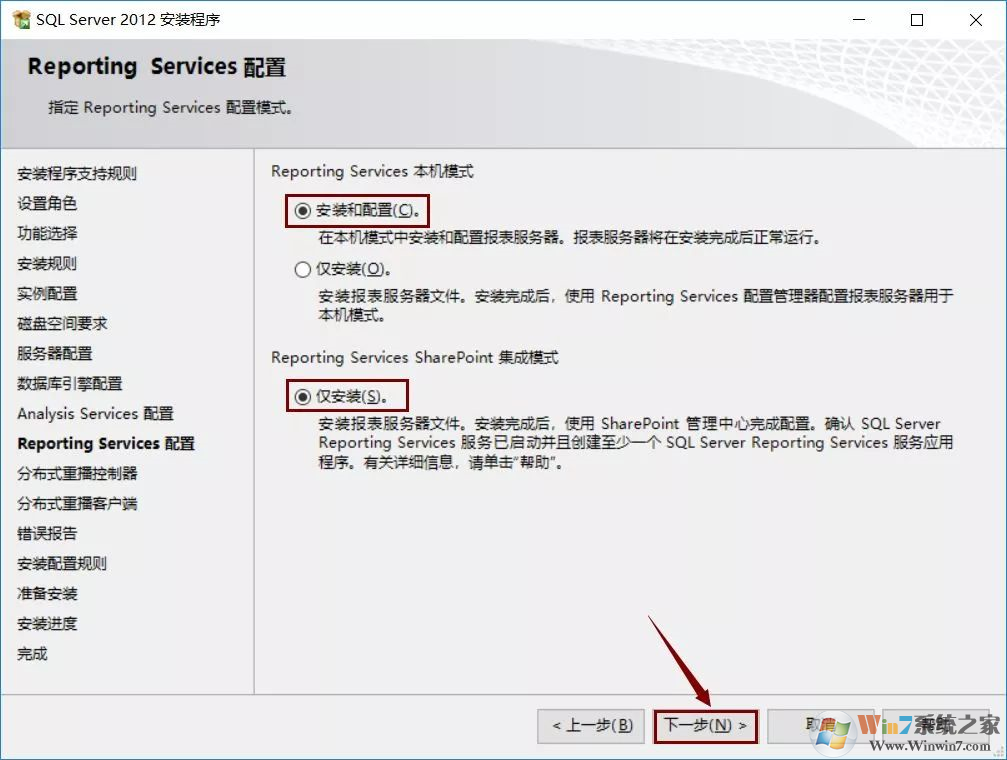
18. 选择“安装和配置”,再选择“仅安装”,点击“下一步”。
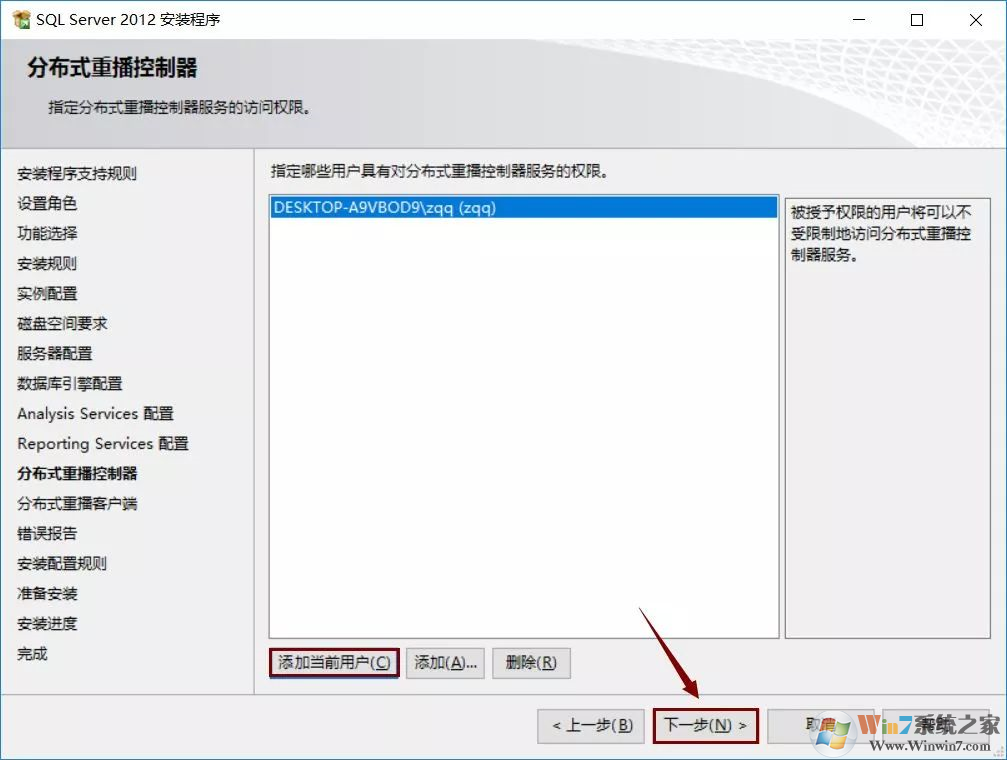
19. 点击“添加当前用户”,再点击“下一步”。
20. 建议把SQL Server软件工作目录和结果目录安装到C盘以外的磁盘,我这里安装到E盘,所以只需要把字母C改为E即可。点击“下一步”。
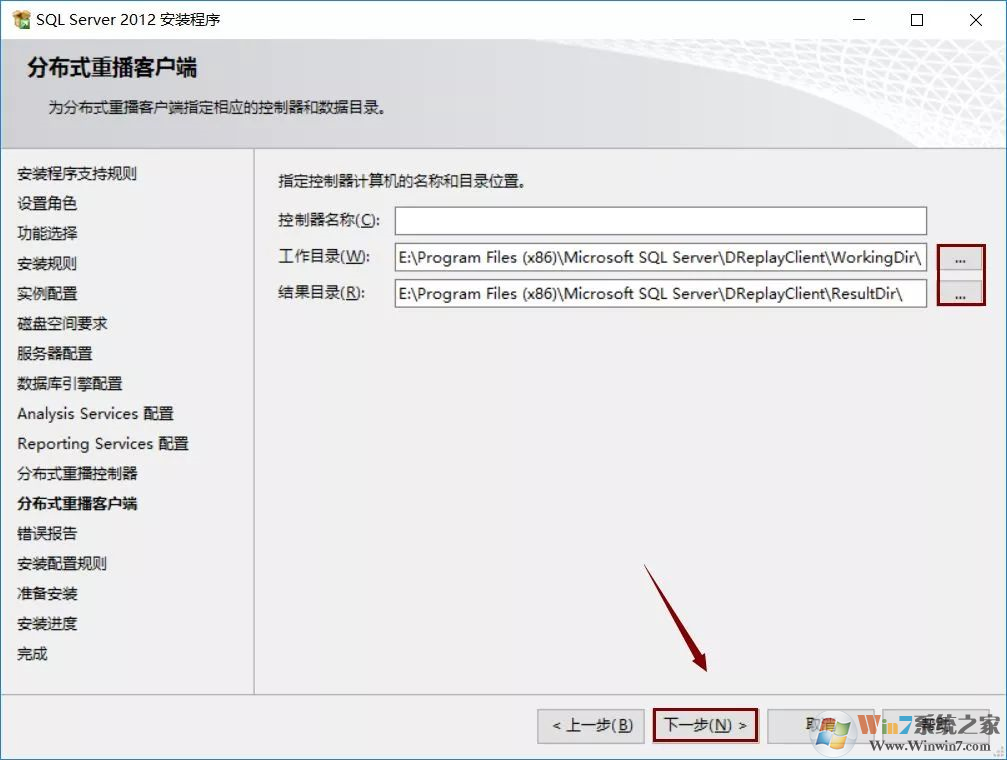
21. 点击“下一步”。
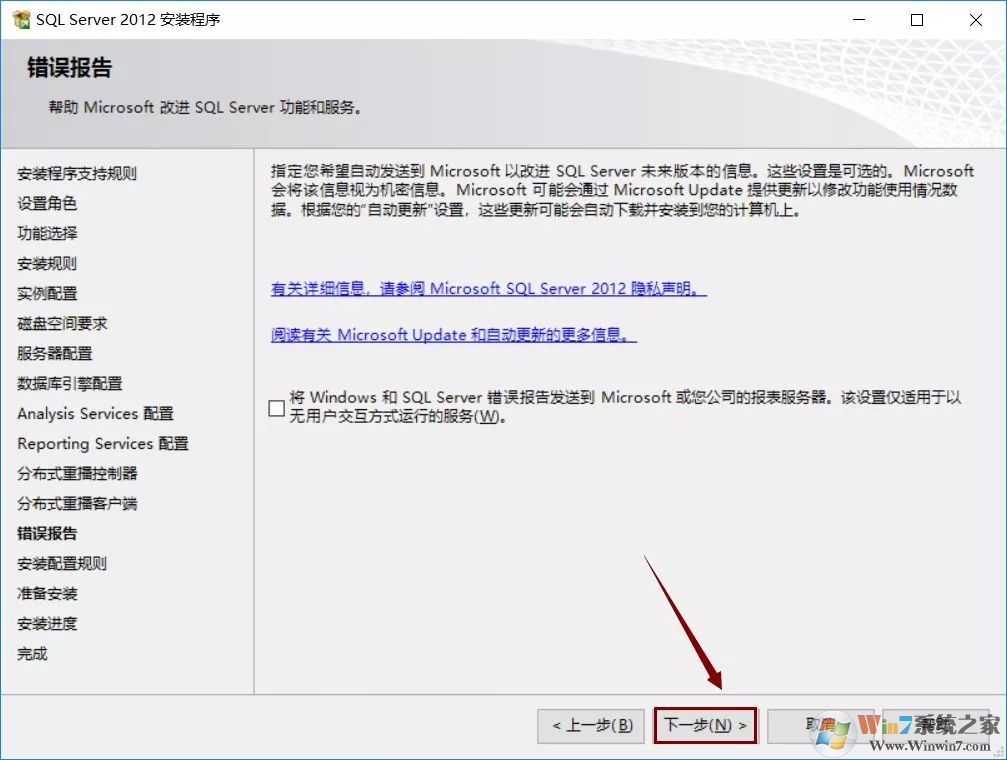
22. 等待进度条走完。点击“下一步”。
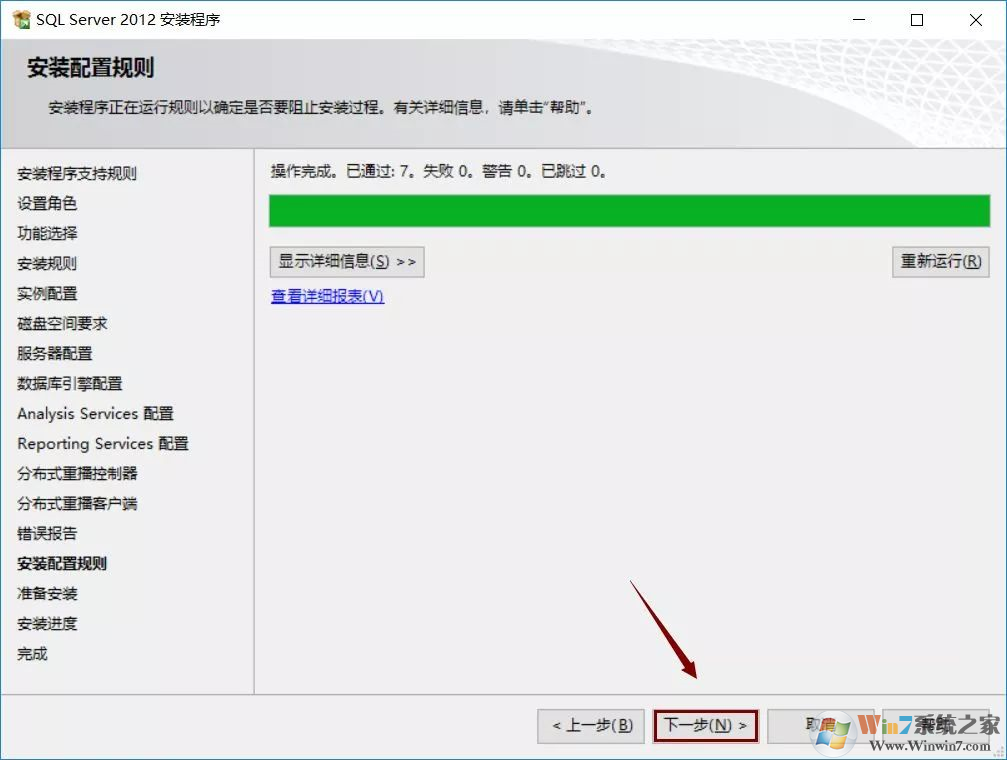
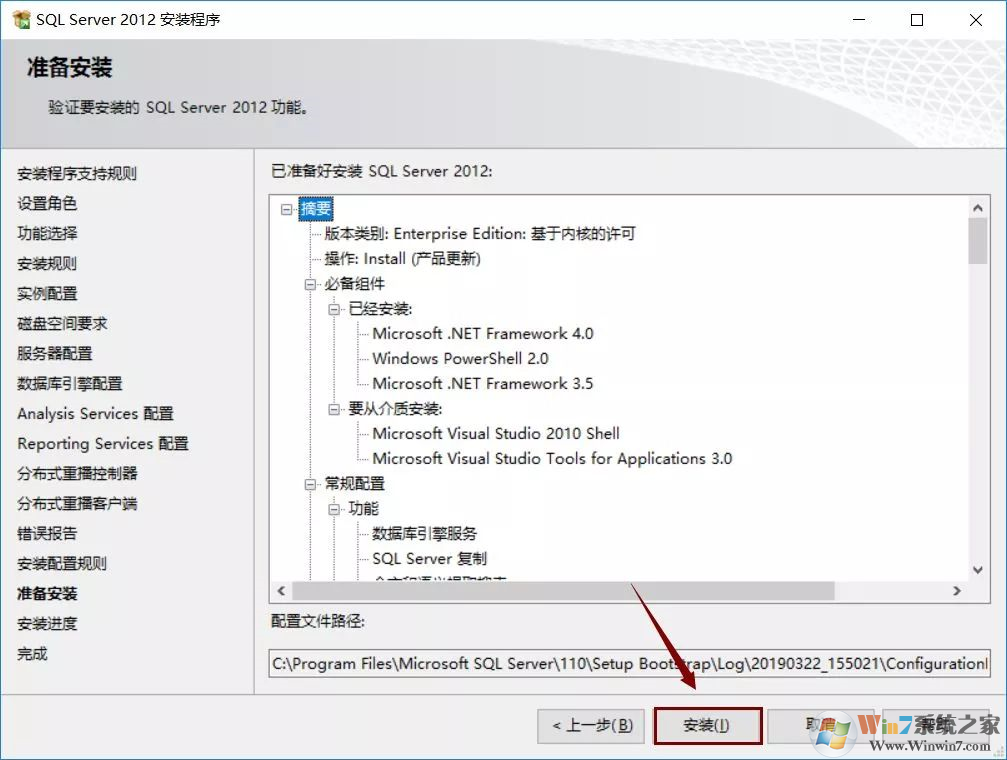
23. 点击“安装”。
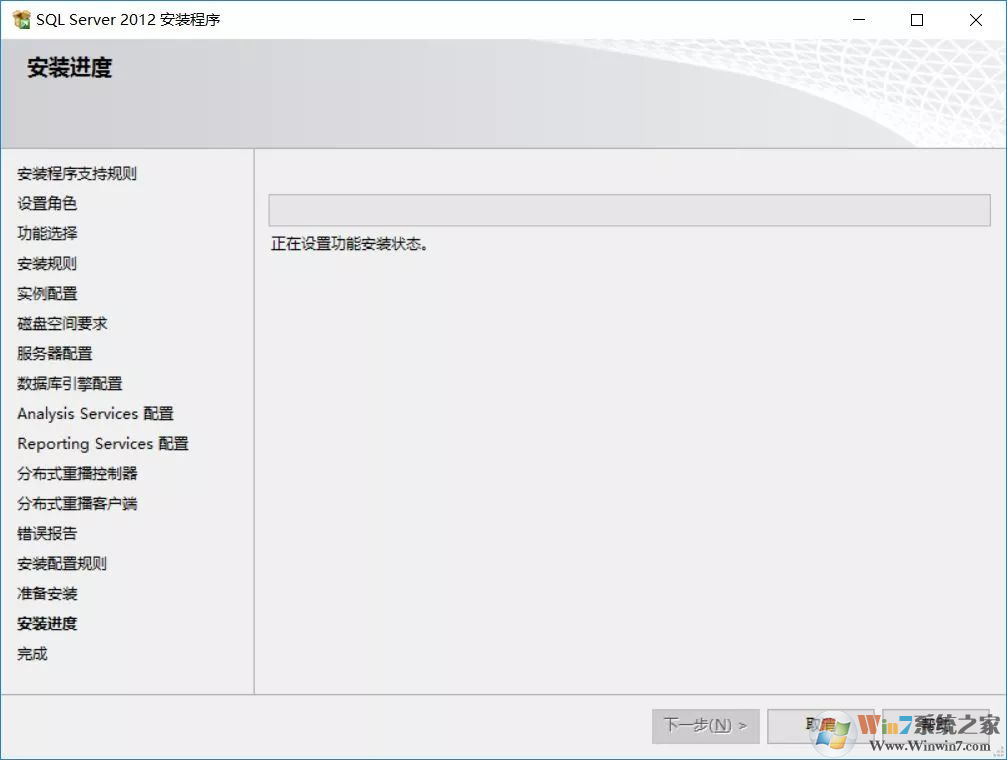
24. 等待安装完成。
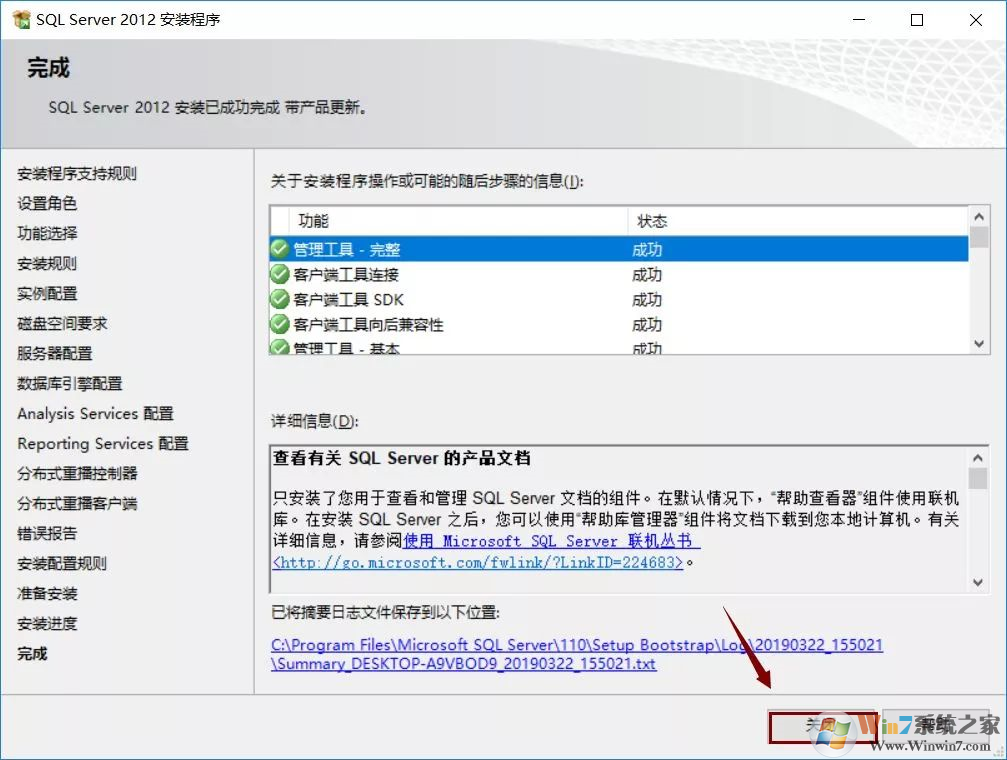
25. 点击“关闭”,重启计算机。
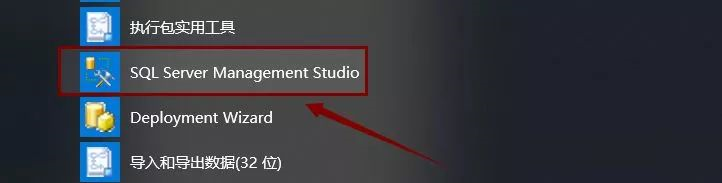
26. 打开开始菜单,点击“SQL Server Mangement Studio”。
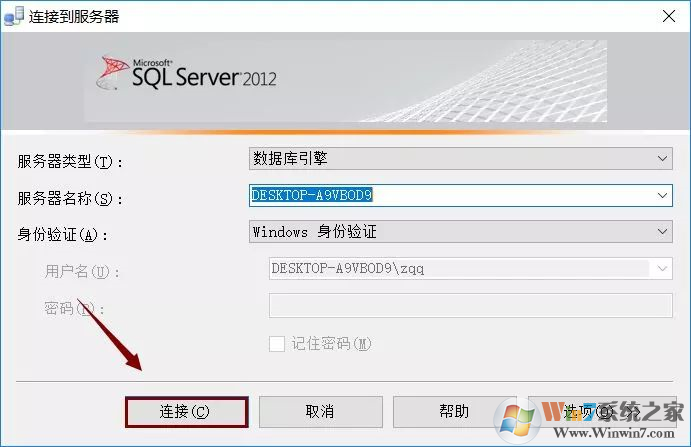
27. 点击“连接”。
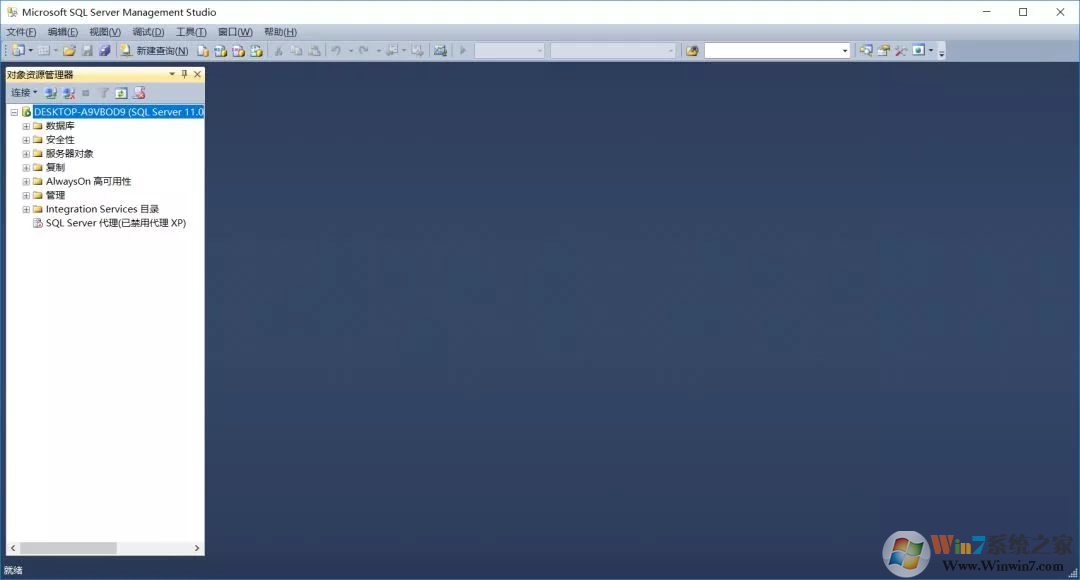
28. 安装完成。
以上便是winwin7给大家分享介绍的Microsoft SQL Server 2012官方免费版。