英伟达硬件控制工具V3.23.0.74官方版
软件大小:16.48M
软件语言:简体中文
软件类别:应用工具
更新时间:2026-01-11 08:55:57
版本:V3.23.0.74官方版
应用平台:Win7,Win10
- 软件介绍
- 软件截图
- 相关软件
- 相关阅读
- 下载地址
英伟达硬件控制工具是一款能让用户轻松掌控英伟达硬件设备的实用软件。它的亮点在于可对英伟达显卡等硬件进行细致的参数调节与性能优化。我特别喜欢它的“超频模式”功能。以前玩大型游戏时,显卡性能受限,游戏画面卡顿。开启该功能后,显卡性能大幅提升,游戏帧率稳定了,画面变得流畅丝滑,游戏体验直接上了一个大台阶。
Nvidia控制面板特色
1、通过一个控制面板,快速调用所有NVIDIA硬件设置。
2、图文并茂的交互式用户向导,通过简单的步骤完成设置。
3、提供高级视图和初级视图,NVIDIA控制面板用户可以轻松实现个性化设置。
4、实时三维预览功能,提供最优游戏品质。
5、高清电视(HDTV)质量设置,允许用户充分利用最先进的宽屏显示器。
6、获得专利的NVIDIA统一驱动架构(UDA),支持所有NVIDIA产品。
7、提供适用于微软Windows XP™操作系统和微软Windows Vista操作系统的两个版本。
安装教程
1、下载完nvidia控制面板安装包后,双击文件依提示安装。
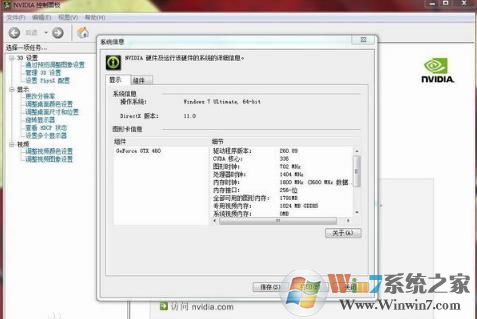
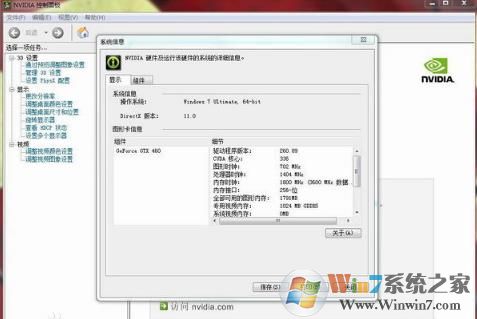
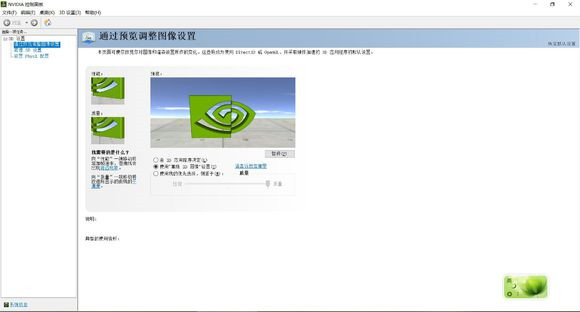
2、安装完成后,在电脑桌面空白处,点击鼠标右键,然后选择进入“nvidia控制面板”,之后就进入了英伟达显卡设置界面了。
使用教程
NVIDIA控制面板设置玩游戏最好?
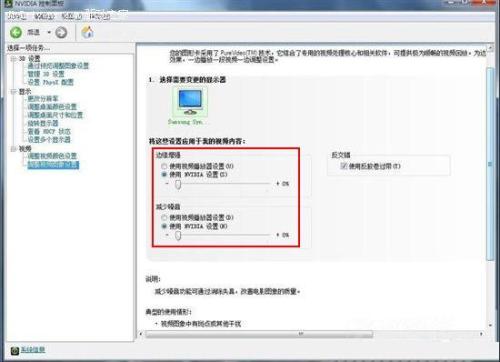
1、首先我们需要运行打开nvidia控制面板,电脑桌面空白处鼠标右键选择【nvidia控制面板】打开即可。
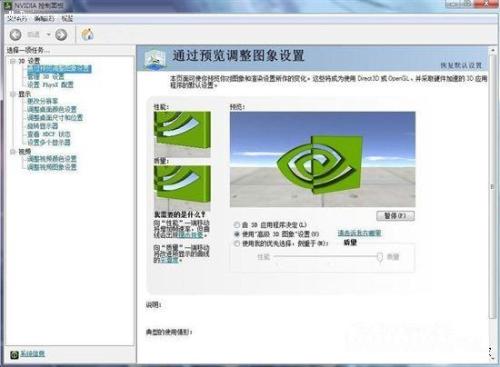
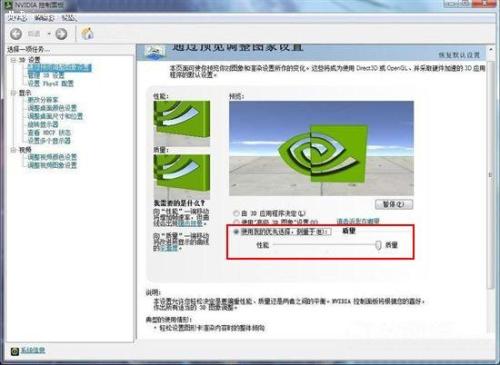
2、如果体验更好的游戏效果,小编在这里建议选择最高配置。或是小伙伴们自己视情况而定。
3、然后选择【管理3D设置】选项并进入其中,选择最大渲染帧数。这里小编要提示下,该功能主要是依靠当前设备cpu来决定,如果你的cpu可支持调节帧数到5以上你可以选择设置。不然还是设置个保守数字比较好,如:3.
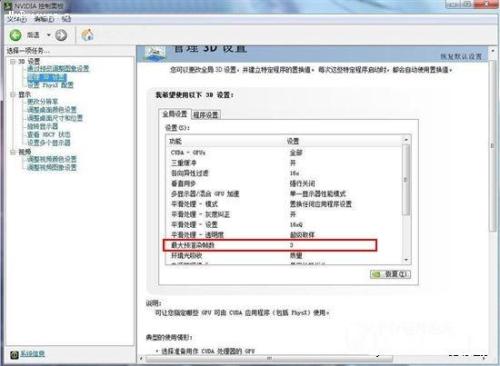
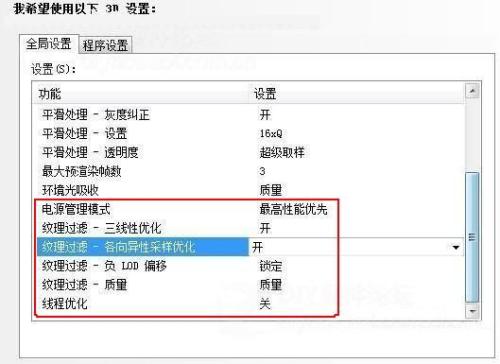
4、接下来还有几项功能,小伙伴们可以自己动手开关开下效果。如果需要可以选择开启。
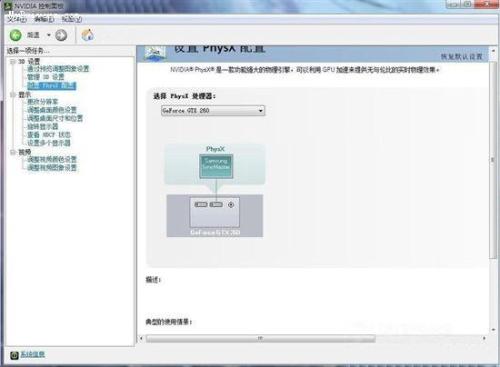
5、PHYSX设置,小编建议大家默认设置即可。
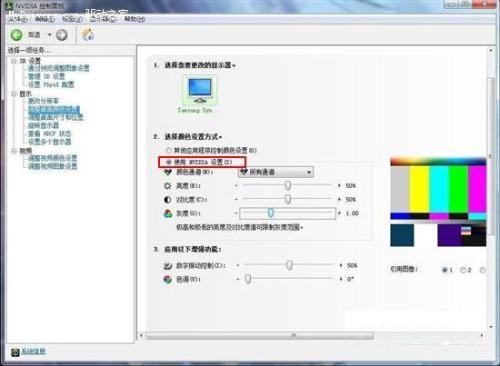
6、调整桌面颜色设置,可以自己调节下符合自己喜好的视觉效果。如:亮度、对比度、色调等。
7、调节桌面尺寸和位置,在该功能界面中需要你的设备(显示器)支持自动缩放,可以选择设置【使用显示器内置缩放功能】。不然还是选择【使用nvidia缩放功能】吧。
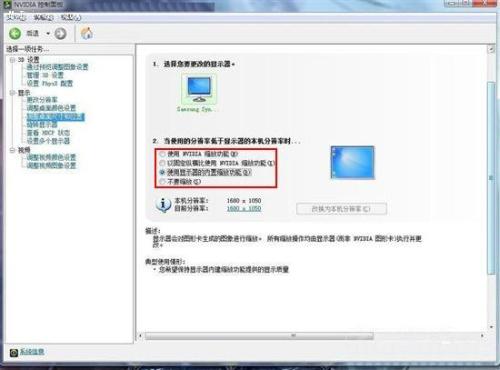
8、调节视频颜色设置,默认设置即可。
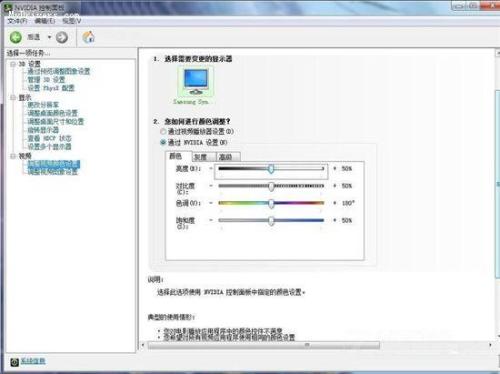
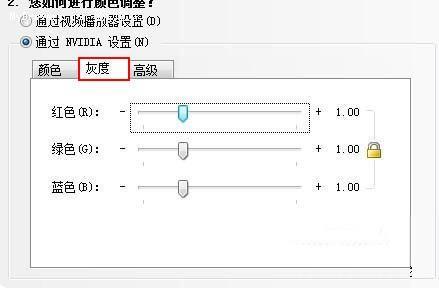
9、如果有弹窗需要你设置颜色,你可以选择【灰度】界面中默认设置。
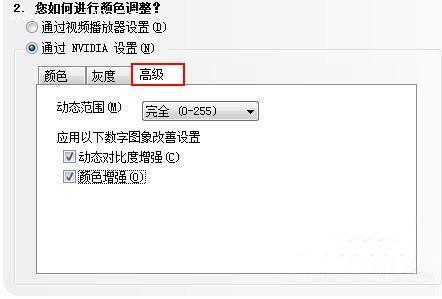
10、在【高级】界面中可根据当前设备支持的权限设置动态范围,在这里小编建议大家设置为16到255之间。如果你的设备有些失真或是不清楚,可以选择勾选【动态对比增强】和【颜色增强】

11、调整视觉图像设置,该功能的数据配置也根据设备支持权限设置就好了。