小蚂蚁微信编辑器软件 v2.0官方电脑版
软件大小:53KB
软件语言:简体中文
软件类别:应用工具
更新时间:2026-01-11 09:01:59
版本:v2.0官方电脑版
应用平台:Win7,Win10
- 软件介绍
- 软件截图
- 相关软件
- 相关阅读
- 下载地址
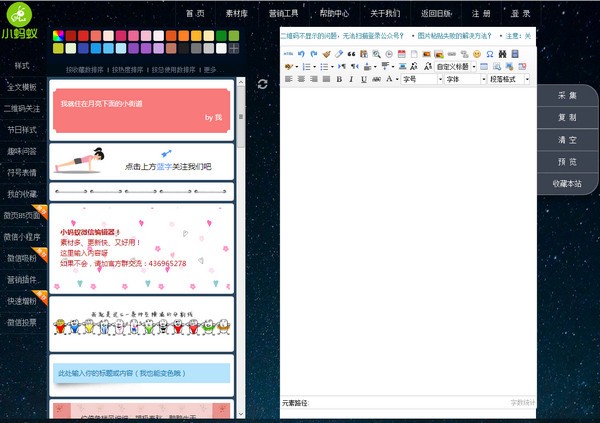
小蚂蚁微信编辑器软件,堪称微信公众号创作者的得力助手!它功能丰富,涵盖海量模板与素材,能让编辑工作事半功倍。
我超喜欢它的一键排版功能。以前手动排版时,不仅要调整字体、颜色、间距,还得考虑整体协调性,耗时又费力。有了这个功能,只需轻轻一点,文章就能拥有整齐美观的排版。这直接解决了我排版效率低下、效果不佳的难题,让我能更专注于内容创作。
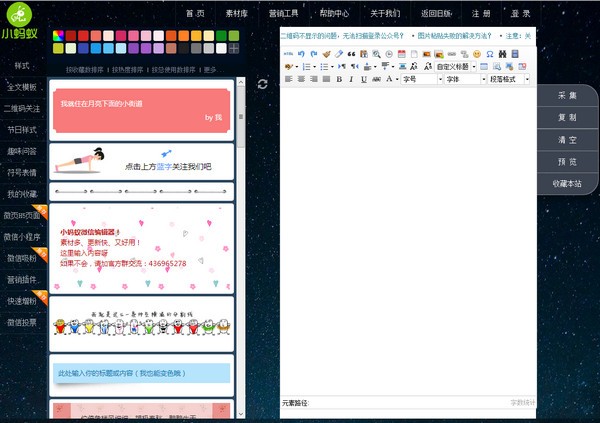
小蚂蚁微信编辑器功能介绍
(1)在分类区可根据需要选择样式类别。
(2)在页面的样式展示区中选择所需材料。
(3)样式展示区选材后,可复制到内容编辑区修改。
小蚂蚁微信编辑器使用方法
上传图片方法
1、将图片上传到微信素材管理—图片素材里
进入素材管理-》图片库,点击右侧的上传按钮,上传本地图片到微信素材库。
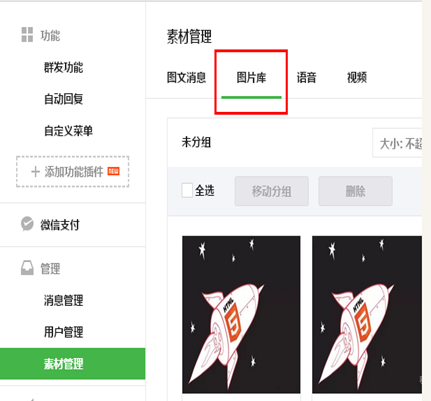
2.进入微信素材库里将该图片地址复制下来
右键点击图片选择“复制图片地址”
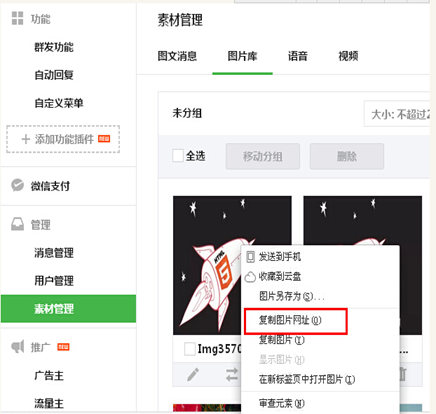
3.回到小蚂蚁编辑器,通过粘贴图片地址的方式上传图片
将图片的地址粘贴到“地址”后面的的文本框中
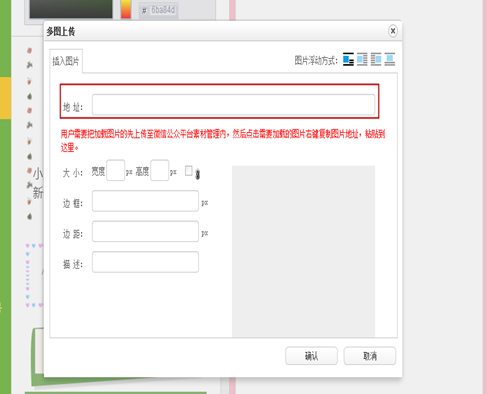
4.点击“确认”按钮将图片插入到编辑器
如何插入清除空行
1.插入空行
在编辑器内部点击鼠标【右键】,右键菜单中有“前插入段落”与“后插入段落”,可实现在样式之前或者 样式之后插入空行,从而可输入新的内容。
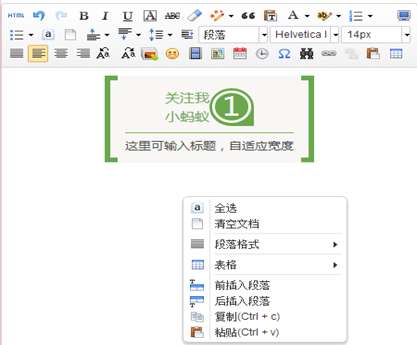
2.清除空行
点击编辑器工具栏的【自动排版】的按钮,可直接进行合并空行的操作。点击“自动排版”的向下的箭头时, 可打开高级操作按钮,选择想要的效果进行操作.
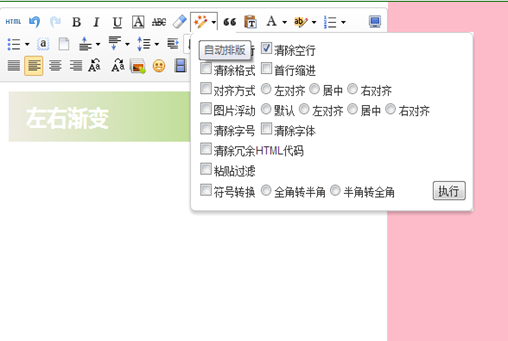
小蚂蚁微信编辑器如何插入空行与清除空行
1.插入空行
在编辑器内部点击鼠标【右键】,右键菜单中有“前插入段落”与“后插入段落”,可实现在样式之前或者 样式之后插入空行,从而可输入新的内容。
2.清除空行
点击编辑器工具栏的【自动排版】的按钮,可直接进行合并空行的操作。点击“自动排版”的向下的箭头时, 可打开高级操作按钮,选择想要的效果进行操作
PS:【自动排版】是针对全文进行的操作,可编辑好所有的内容后,勾选你需要的排版方式,点击【执行】按钮。全文的排版即全部更新