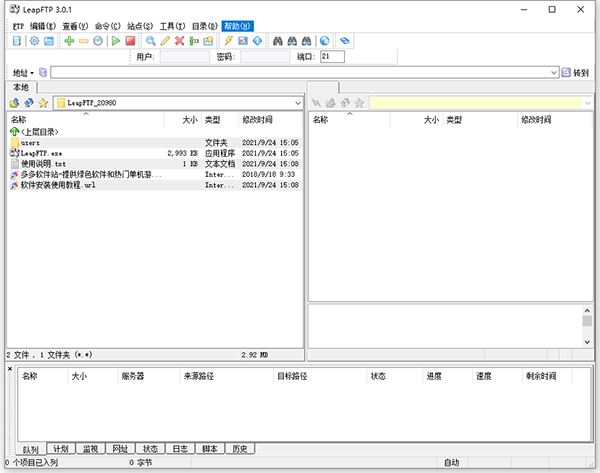
LeapFTP(FTP工具)V3.1.0.50汉化版
软件大小:2.49M
软件语言:简体中文
软件类别:应用工具
更新时间:2026-01-11 10:39:05
版本:V3.1.0.50汉化版
应用平台:Win7,Win10
- 软件介绍
- 软件截图
- 相关软件
- 相关阅读
- 下载地址
LeapFTP是一款功能强大的FTP工具,它具备快速稳定的文件传输能力,支持多线程下载和断点续传。我特别喜欢它的站点管理功能,能将不同的FTP站点信息分类保存,还能设置不同权限。以前,我管理多个FTP账号时,总是记不清登录信息,每次都要翻记录,很麻烦。有了这个功能后,一键就能连接对应站点,大大提高了工作效率。
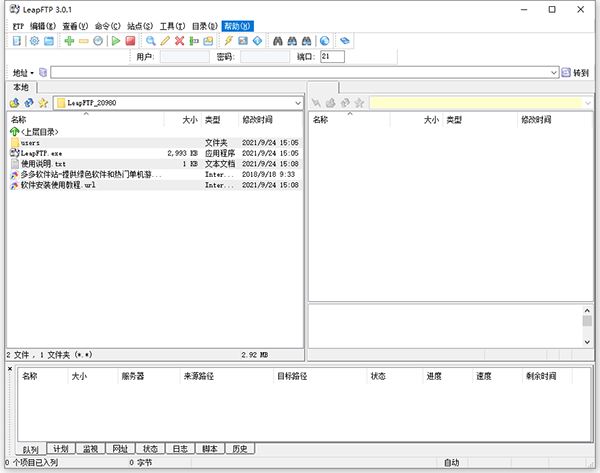
LeapFTP软件特色
1、程序
FTP, FXP, FTP+SSL, SFTP, HTTP, 和 HTTPS
支持包括socks4/ 5,HTTP,以及其他
多用户模式,适应本地,网络和便携式装置
上下文敏感和HTML帮助所有窗口和对话框
自动更新检查(注册用户)
2、传输
多服务器传输引擎
以规则为基础的重复的文件处理
上传和下载速度的限制
自动搭配chmod的可执行文件在UNIX服务器
跳过列表定义的文件和文件夹不会转移
保护自动恢复损坏的数据
内联为FTP(模式Z)和SSH的压缩
调度一次性和经常性转移
3、安全
使用业界标准的OpenSSL库(0.9.8h)
256位加密的SSL和SSH连接
用户可选择(AES-128/192/256,3DES,sha - 128)的SSH密码
一次性口令支持(MD4算法/ MD5的/的SHA1)
强大的加密网站的数据库使用的Rijndael加密算法
创建自签名的SSL证书
使用教程
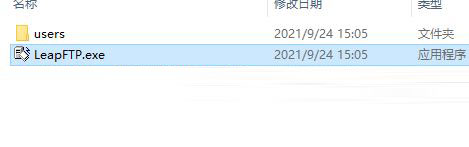
1、下载好leapftp文件压缩包后,直接解压,然后打开软件运行程序
2、FTP登录
第一次使用,新建站点
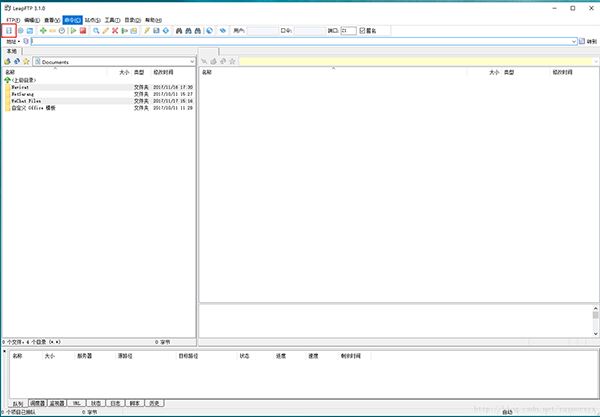
点击左上角小图标,打开站点管理器
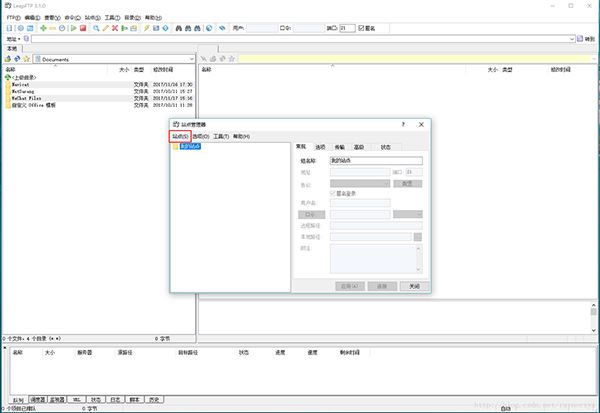
3、点击站点=>新建=>站点,创建站点
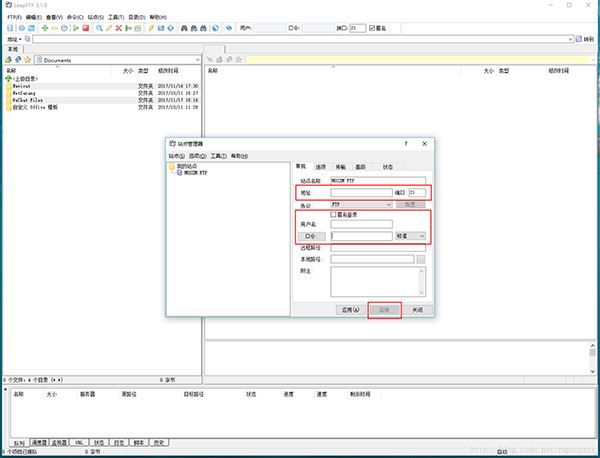
4、输入站点名称=>输入地址、用户名、口令=>点击连接
5、第二次使用
点击左上角小图标,打开站点管理器,选择之前创建的站点,点击连接即可
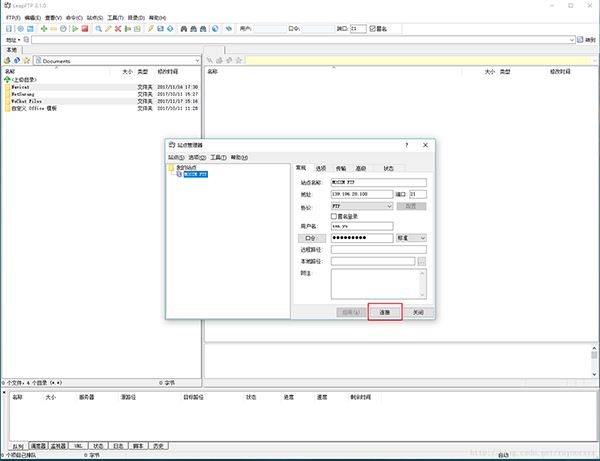
6、登录成功,红框内显示的是FTP服务器当前目录
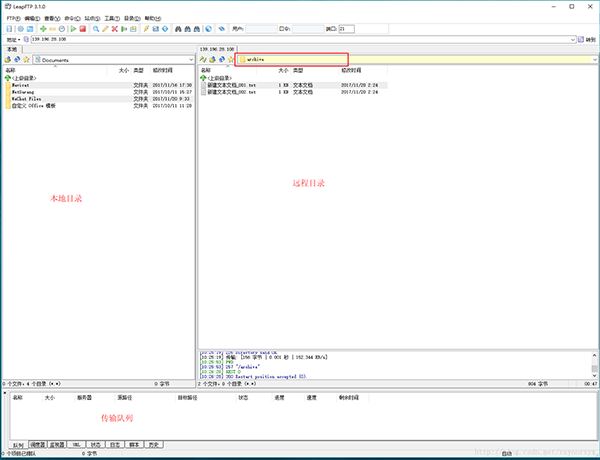
1、文件夹操作
创建文件夹
在远程目录区域的空白部分点击右键,选择建立目录,在对话框中输入目录名,即可创建新的文件夹。
文件夹重命名
在远程目录区域选择一个目录,点击右键,选择重命名,输入新的目录名,即可给文件夹重命名。
移动文件夹
在远程目录区域选择一个目录,点击右键,选择移动,在对话框中输入目标目录,即可移动文件夹及其下所有文件和子文件夹到新的目录下。
删除文件夹
在远程目录区域选择一个目录,点击右键,选择删除,在对话框中选择是,即可删除文件夹及其下所有文件和子文件夹。
上传文件夹
在本地目录区域,选择一个或多个文件夹,点击右键,选择上传;或将文件夹从本地目录拖拽到远程目录;即可把文件夹上传到FTP服务器的当前目录下。
下载文件夹
在远程目录区域,选择一个或多个文件夹,点击右键,选择下载;或将文件夹从远程目录拖拽到本地目录;即可把文件夹下载到本地的当前目录下。
2、文件操作
上传文件
在本地目录区域,双击单个文件;或选择一个或多个文件,点击右键,选择上传;或将文件从本地目录拖拽到远程目录;即可把文件上传到FTP服务器的当前目录下。
下载文件
在远程目录*区域,双击单个文件;或选择一个或多个文件,点击右键,选择下载;或将文件从远程目录拖拽到本地目录;即可把文件下载到本地的当前目录下。
移动文件
在远程目录区域选择一个或多个文件,点击右键,选择移动,在对话框中输入目标目录,即可移动文件到新的目录下。
删除文件
在远程目录区域选择一个或多个文件,点击右键,选择删除,在对话框中选择是,即可删除文件。
3、文件和文件夹命名规范
文件和文件夹命名尽量使用英文,各个单词之间用下划线 ” _ ” 或者减号 ” - ” 来连接。
文件和文件夹命名尽量不要使用以下字符:空格符、制表符、退格符、 :、?、@、#、$、&、 ()、\、|、分号、单引号、双引号、尖括号、书名号。
避免使用+ 、 - 或 .来作为普通文件名的第一个字符。
文件和文件夹命名区分大小写。