天天模拟器v4.0.9最新版
软件大小:41.22MB
软件语言:简体中文
软件类别:应用工具
更新时间:2026-01-11 10:53:32
版本:v4.0.9最新版
应用平台:Win7,Win10
- 软件介绍
- 软件截图
- 相关软件
- 相关阅读
- 下载地址
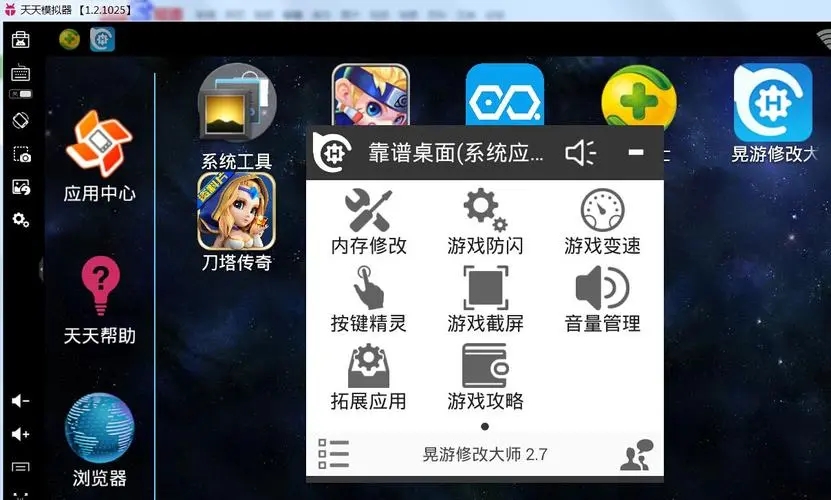
天天模拟器是一款功能强大的安卓模拟器,能让你在电脑上流畅运行各类安卓应用和游戏。我特喜欢它的多开功能,能同时开启多个相同或不同的安卓程序。之前玩一款社交类手游,想多开几个小号帮忙做任务,用天天模拟器轻松就实现了,几个账号可并行操作,解决了换设备操作麻烦的问题,极大提升了游戏体验。

天天模拟器怎么开启vt
要在天天模拟器中开启VT(Intel Virtualization Technology),请按照以下步骤操作:
重启电脑。在启动过程中,不停地按键盘上的F12键进入BIOS设置。
进入BIOS设置界面。不同品牌的电脑进入BIOS的方式可能不同。如果电脑是联想品牌,按Fn+F2;如果是惠普品牌,按F10;其他品牌可能还有F1、F2等按键。
找到并设置VT选项。在BIOS设置界面中,使用键盘上的方向键移动到“Configuration”或“BIOS Features”选项,然后找到“Intel Virtualization Technology”或“Virtualization Technology”选项。
开启VT功能。选中该选项后,按键盘上的“Enter”键,然后选择“Enabled”。
保存并重启。在BIOS设置界面中,选择“Save & Exit Setup”或按F10键保存设置,并在弹出的确认框中选择“Yes”或按“Enter”键确认。
完成上述步骤后,电脑会自动重启,此时VT功能应该已经开启。重启后,安装天天模拟器并运行,如果模拟器右上角菜单栏中有“VT”按钮显示,说明电脑已经成功开启VT。

天天模拟器如何多开
要实现天天模拟器的多开,可以按照以下步骤进行:
确保已经安装或更新到天天模拟器的最新版本。
在桌面找到“天天模拟器多开管理”的快捷方式,或者通过在文件资源管理器中打开天天模拟器的文件夹找到“tiantianmanager.exe”程序。12345
运行“天天模拟器多开管理”或“tiantianmanager.exe”。
在多开管理器界面中,点击“添加模拟器”。
在弹出的选项中选择是“新建模拟器”还是“克隆模拟器”。
选择相应选项后,即可添加第二个模拟器,添加完成后,可以启动这些模拟器。
若需更多多开,重复以上步骤。
需要注意的是,如果电脑配置较低,不建议开启太多模拟器,以免导致电脑运行缓慢。此外,在多开过程中,可能需要调整一些设置,比如修改虚拟机的IP地址等。

天天模拟器官方下载软件特色:
1、操作简单/便捷,游戏软件免费玩
2、游戏、应用拖拽安装
3、全屏化运行,体验手机上无法想象的大屏效果
4、以台式机(笔记本)的强大硬件作为后盾,无流量制约、无电池短板、无内存瓶颈
5、高配机型,无限多款,低配机型轻松双开。
6、键盘手柄,机制操控,玩游戏快人一步。
7、跑分高达120000,满帧性能优越,流畅度远超手机。
8、全面兼容,支持市面上99%手游,热门大作一网打尽。
天天模拟器官方下载软件功能:
1、同步应用至手机,保证手游网络数据互通,随时随地继续游戏,更有二维码扫描下载,不用随身揣着数据线;
2、应用上线最及时,第一时间上架热门手游大作,最新最好玩的游戏全都有;
3、按键DIY,摆脱手机小按键束缚,想怎么玩就怎么玩;
4、摇奖系统,边玩应用边抽奖,每天都有机会得Q币,更有大奖等您拿;
5、完美兼容最新版微信和微信游戏。上班随时能聊天,大屏刷分更容易;
6、老板键,一键隐藏与呼出,随心所欲好方便。
7、解决所有PC安卓模拟器问题,靠谱助手最大的优势就是解决一切安装bluestacks上遇到的问题,让你轻轻松松就装好安卓模拟器。
8、一键自动下载并安装APP到安卓模拟器里,靠谱助手无需你在模拟器的应用市场里找,一键安装,剩下的都是自动化操作。
9、对模拟器进行优化设置,如果觉得分辨率过小,还可以对安卓模拟器进行优化设置。