Nero9光盘刻录软件V9.4.26.2简体中文版
软件大小:50.10M
软件语言:简体中文
软件类别:应用工具
更新时间:2026-01-11 11:44:45
版本:V9.4.26.2简体中文版
应用平台:Win7,Win10
- 软件介绍
- 软件截图
- 相关软件
- 相关阅读
- 下载地址
Nero9是一款功能强大且经典的光盘刻录软件,它支持多种光盘格式,能轻松实现数据、音频、视频等内容的刻录。我特别喜欢它的“自动检测光盘剩余空间”功能。以往我刻录数据时,常因没把握好容量导致光盘浪费。有了Nero9,它能精准检测剩余空间,我可以合理安排要刻录的内容,既避免了浪费光盘,又能充分利用光盘空间,使用起来十分省心。
Nero刻录软件特色
1、更快捷地利用遥控功能获取到数码媒体上的文件
2、整合电视,DVD,图像和声音内容
3、更简便的安装和用户界面
4、支持所有流行的文件格式
5、组织内容的数据库更有效率
6、提供了改进的多任务模式
7、高级搜索功能
8、LightScribe 支持
9、DVD-R 多层和 DVD+R 双层支持
Nero刻录软件功能
1、具有快速而简单的翻录、刻录、自动备份及复制功能 。
2、可以将您的文件备份到 CD、DVD 和蓝光光盘等各种盘片。
3、可以使用集成的三维DVD菜单制作出专业水平的DVD影片。
4、可以将照片和视频快速上传到 My Nero及其他网上社区。
5、可以拷贝、刻录、共享、上传各种音乐,以及像DJ一样制作混音。
6、用全世界最可靠的刻录程序刻录光盘创建音频 CD、复制DVD和蓝光光盘。
7、可以转换音乐、照片及 DVD影片,以在 iPod®或其他移动设备上播放。
8、将数据备份到硬盘驱动器、CD、DVD、蓝光光盘、FTP、存储卡和在线存储。
9、自动备份至本地硬盘和在线存储 计划定时备份,并有方便的电子邮件通知。
10、从已删除或受损的存储介质恢复数据,还原您的文件、文件夹、驱动器甚至整个系统。
11、免费试用Nero Online Backup服务,获得3个月1GB存储空间。
使用教程
怎么刻录数据光盘?(数据DVD的刻录方式一样)
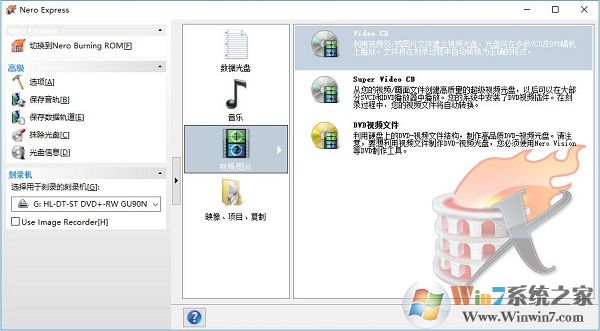
1、先将CD光盘插入电脑,然后启动Nero 9刻录软件,进入主界面。
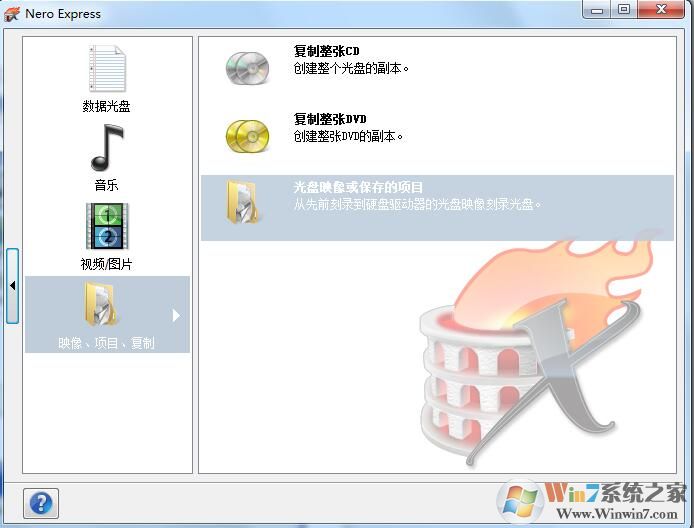
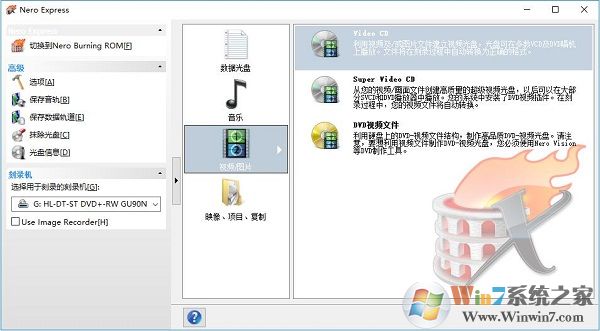
2、在这里我们可以看到有数据光盘、音乐、视频/图片、映像项目复制等多个选项,大家可根据自己要刻录的需求选择合适的选项。小编这里就选择数据光盘选项继续为大家讲解了。
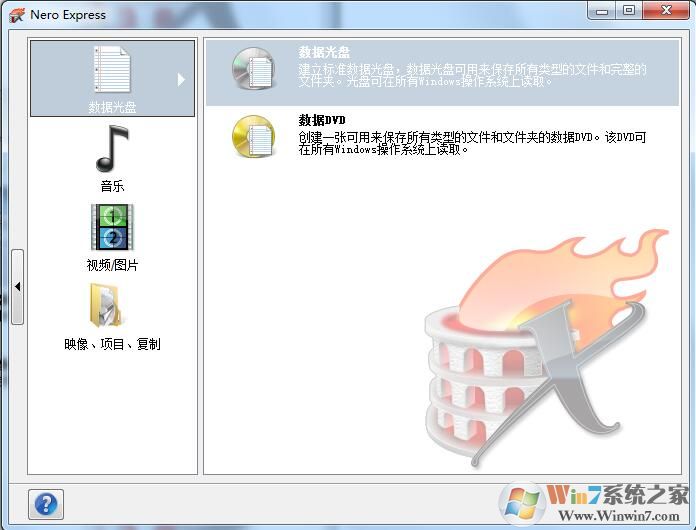
3、弹出打开对话框,在这里点击右侧添加按钮将要刻录的数据文件添加到nero中来。
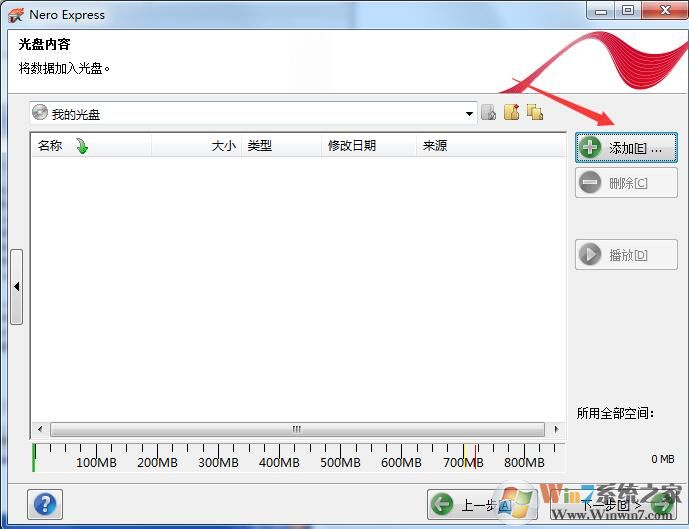
4、添加完成点击界面下方下一步继续。进入最终刻录设置界面,在这里可设置光盘参数。
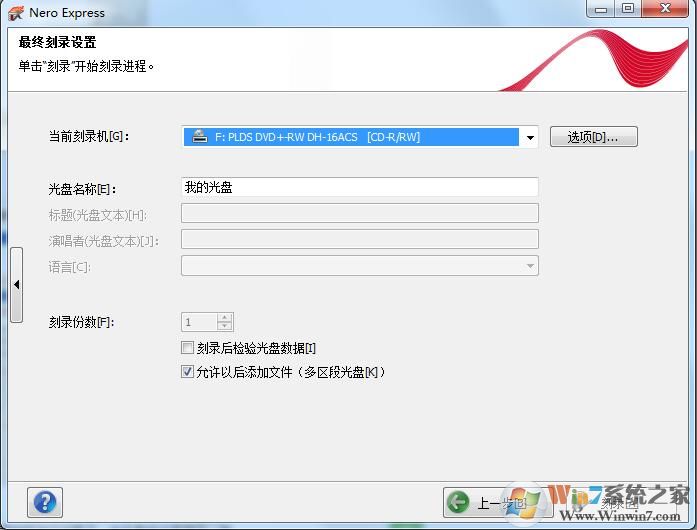
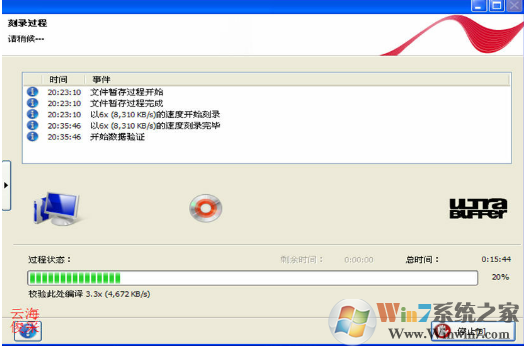
5、设置完成后,点击刻录。之后需要进行“数据验证”等待刻录即可。
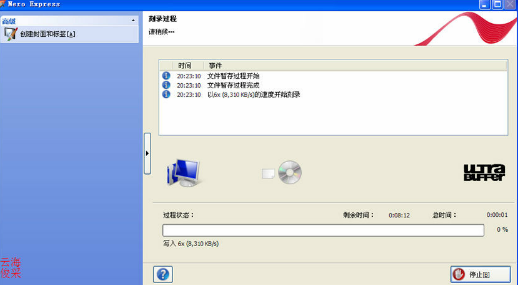
6、刻录成功后系统盘会自动弹出。