大白菜Win7PE下载|大白菜Win7PE启动镜像ISO官方版
软件大小:218.6M
软件语言:简体中文
软件类别:应用工具
更新时间:2026-01-11 12:53:13
版本:
应用平台:Win7,Win10
- 软件介绍
- 软件截图
- 相关软件
- 相关阅读
- 下载地址
大白菜Win7PE启动镜像ISO官方版,是一款功能强大的系统维护工具。它能在系统故障无法正常启动时,提供便捷的修复方案。我很喜欢它的文件备份功能,有一次我电脑系统崩溃,重要文件命悬一线。借助这个功能,我短短几分钟就把文件备份到外接存储设备,成功避免了数据丢失。无论是数据备份、系统安装还是磁盘修复,它都能轻松胜任,堪称电脑维护好帮手。
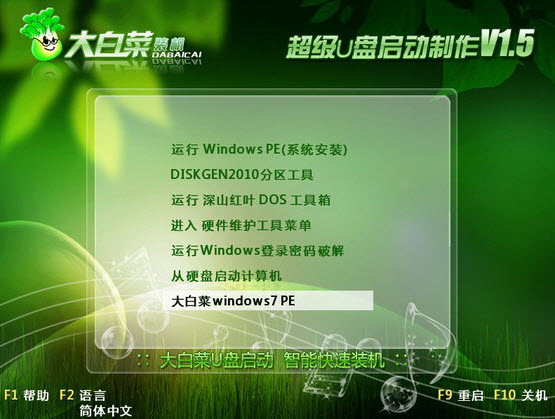
大白菜Win7PE系统特色
1、u盘启动盘制作速度得以提升,简化了iso模式制作步骤。
2、软件界面设计风格更加清新、明丽,给人以全新的视觉感受。
3、功能更加全面,新增了u盘分区三种模式,以满足用户的个性化需求。
4、个性化设置功能展示在了软件首页,让用户可以第一时间diy主题壁纸。
5、软件首页右下角新增了“使用教程”功能按钮,让用户可以率先预览常用的u盘制作和装系统教程。
大白菜Win7PE系统功能
1、支持各种U盘读写速度快
几乎支持所有u盘,读写速度极快、制作时间短、几分钟就能完成u盘启动盘制作。
2、U盘主导抛弃光盘光驱
解决自制引导光盘和光驱更换系统不方便的问题,实现自由更换系统,我的系统,想换就换。
3、全程一键安装零技术基础
全程一键制作安装,无需任何技术基础。操作超级方便快捷,电脑菜鸟也能一学即会。
4、一盘两用快捷方便
平时储存资料,需要时可作为启动盘修复或重装系统,携带方便,可随时帮您维护电脑系统。
使用说明
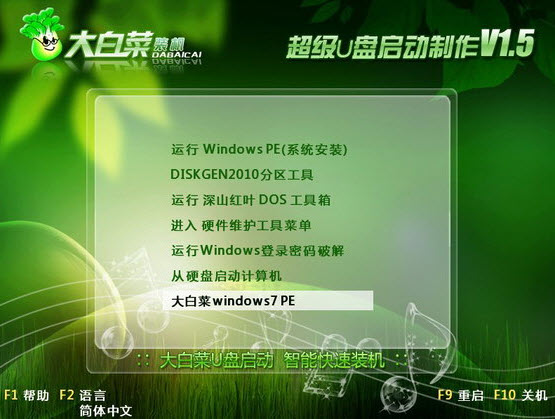
大白菜此例中的的win7pe,然后点击大白菜U盘启动制作软件中的按钮“U盘启动项配置”起个名字,添加好下载的win7pe路径,点添加,
确定后,点击“一键制成usb启动盘”,因为win7pe体积有二百多M,加上原有的大白菜系统,总共会点用
U盘300多M的空间,制作完成后,U盘启动分区是看不到的但你可以看到U盘可能空间减少了300M
重启设置计算机U盘引导,刚刚定义的菜单荐出来了,选择这里,就可以启动加入的win7pe系统
启动后win7pe,注意哟,win7pe自动了网卡驱动,直接就可以上网了。