手柄模拟器MotioninJoy7.1中文离线版
软件大小:6MB
软件语言:简体中文
软件类别:应用工具
更新时间:2026-01-11 13:12:04
版本:7.1中文离线版
应用平台:Win7,Win10
- 软件介绍
- 软件截图
- 相关软件
- 相关阅读
- 下载地址
手柄模拟器MotioninJoy可将普通手柄模拟成PS3手柄,让玩家用多样手柄畅玩游戏。其最大亮点就是能适配多种手柄,有效拓宽手柄使用范围。我超喜欢它的按键自定义功能。之前玩某款游戏,默认的按键布局操作起来很不顺手,我便用这个功能把按键按照自己习惯重新设置,操作那叫一个丝滑,极大提升了游戏体验。
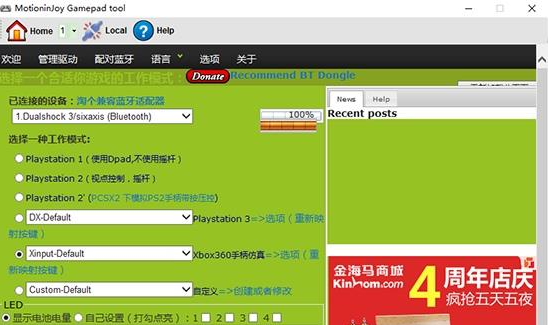
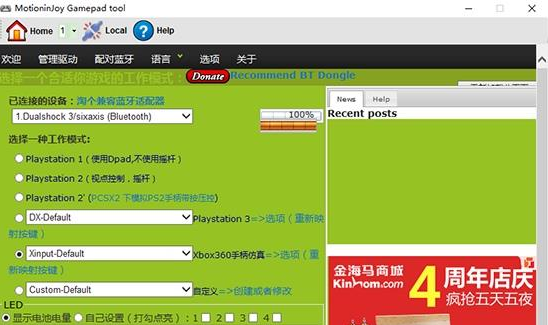
MotioninJoy工作模式:
1、使用dpad,不使用摇杆;
2、视点控制摇杆;
3、PCSX2下模拟PS2手柄;
4、PS3选项重新映射按键;
5、xbox360手柄仿真选项重新映射按键;
6、自定义。
MotioninJoy软件特色
1、“Playstation 1”,仅由十字键控制方向,一共包含13个按键,类似于早期PS1的手柄效果;
2、“Playstation 2”,早期的十字键由POV键替代,同样包含13个按键,类似于晚期PS1、早期PS2标配的手柄效果;
3、“Playstation 2`”,除了增加的L2/R2变成R模拟量之外,其他基本与“Playstation 1”相同,但仅有11个按键,类似于中后期的PS2的手柄效果;
4、“Playstation 3”,用户可自定义手柄的多个功能配置,增设的连发功能让用户可以让操作更加流畅;
5、"Xbox360手柄仿真",其键位与XO手柄完全相同,按键减少到10键,用户只能对连发功能进行设置;
6、“自定义”,点击主菜单中的“自定义”,用户可对键位进行任意修改。
MotioninJoy手柄模拟器使用教程
1、软件下载完毕后全部解压;
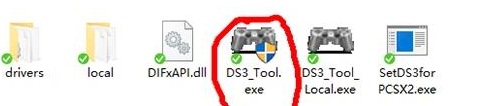
2、自行连接手柄或蓝牙驱动后启动ds3_tool.exe文件
如果你的手柄无法识别,请卸载原有的驱动程序后重试即可;
成功安装之后我们就可以打开这个程序了,注意主界面里面可以选择语言,在上面黑色那一排英文中间找到Language,点击右边的小箭头,选择简体中文,就能设置为中文界面了。
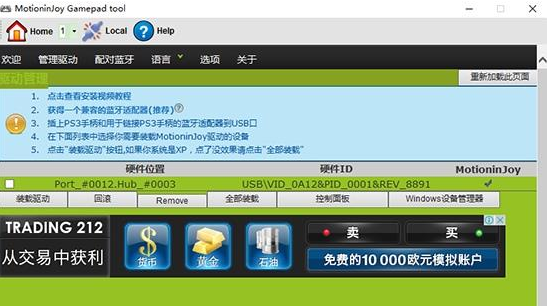
3、点击左上角“管理驱动”按钮
接着即可插入手柄,然后点击管理驱动,等待自己的手柄出现,如果没能刷出手柄的话可以尝试重新打开程序,应该大部分手柄都是可以识别出来的。在找到的手柄中的前面打勾,然后选择装载驱动,然手等一会,程序就会为之安装驱动了,显示成功安装驱动的提示。
4、按下手柄PS按钮连接PC,震动测试成功即可使用
回到欢迎页面,就可以在已经连接的设备中发现自己的设备了,一般来说大部分手柄都不用配置,直接点击确定键即可。然后点击控制面板,即可看到程序已经将你的手柄虚拟成了无线360手柄了。点击属性还可以自己测试一下。