- 软件介绍
- 软件截图
- 相关软件
- 相关阅读
- 下载地址
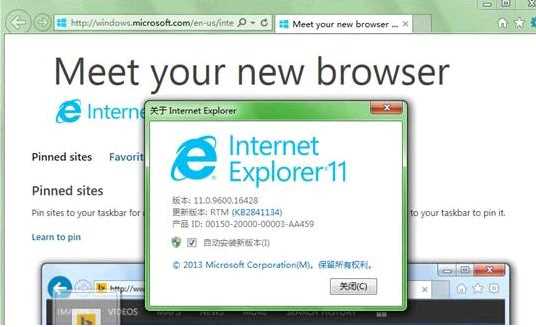
IE11浏览器Win7 64位版是适配Win7 64位系统的经典浏览器,它有着简洁界面与高效浏览性能,安全性也十分出色。我特别喜欢它的收藏夹功能。之前我上网常常会遇到有价值的网页,却很难再次找到。有了IE11的收藏夹,我能轻松将网页保存,想查看时直接在收藏夹里点开就行,完美解决了我再次查找网页困难的问题,非常实用!
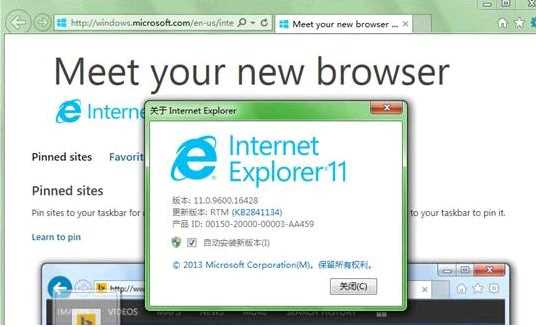
Internet Explorer 11浏览器特色介绍
1、网站活动瓷片
IE10允许将网站固定到“开始”屏幕中,但是相对于应用的活动瓷片,这些固定的网站磁贴显得缺乏活力。
2、永久标签
IE10的标签是隐藏起来的,必须按右键才能显示出全部,体验非常糟糕。IE11改进了这一点,提供(或者说恢复)了可永久固定标签和URL栏的模式。那些图标相对正常的点击右键视图要略小一点,因此并不会占据屏幕太多额空间。当然,你也可以随时切换回全屏模式。
3、支持WebGL
WebGL是可在浏览器内渲染3D图形的开放图形标准。此前IE是唯一一个尚未支持WebGL的主流浏览器。微软这么做也许是出于安全的原因,不过IE11终于开始支持了,因为微软称新的标准已经解决了安全隐患。
4、应用与网页配合更出色
以前在网页中点击某个应用的链接(如Windows 8 Mail),应用会单独启动。而在IE11中,应用可打开一个更小的浏览器窗口,以锁点模式将两个应用并排到一起,而不是以前的“一次一件事。”
5、无限标签页
IE10将标签页数量限制在10个以内,而在IE11中不再进行限制。由于浏览器会智能进行内存分配,“暂停”非活动页面标签,所以多标签同时打开并不会降低体验。而一旦用户切换标签,备份马上就能激活。
6、多窗口浏览
多窗口浏览似乎不是什么新功能,因为桌面版早就支持。但是现代UI的IE11则是首次支持,虽然许多用户这么做的情况不多。
7、收藏夹中心
桌面模式的IE10才支持收藏夹管理。现代UI模式下的IE11也允许用户编辑书签了,而且每个书签都可以有自己自定义的图标,这样用户一眼就能识别出特定书签。
常见问题:
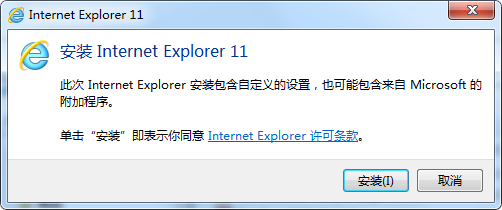
Internet Explorer 11浏览器安装方法:
1、下载小编提供的压缩包,然后解压;
2、运行EIE11_ZH-CN_WOL_WIN764.EXE即可开始安装;
IE11浏览器卸载方法
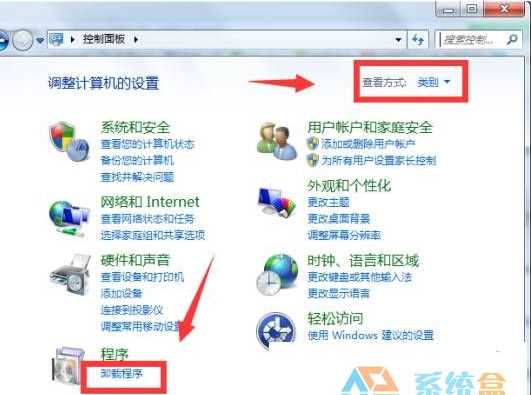
1、点击开始菜单,点击【控制面板】;2、在下面点击“卸载程序”(不显示的话将查看方式修改为“类别”);
3、点击左侧的【查看已安装的更新】;
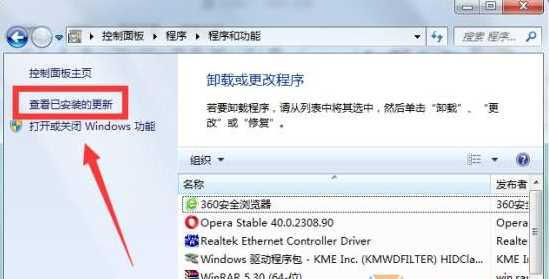
4、找到“Internet Explorer 11”点击双击即可卸载;
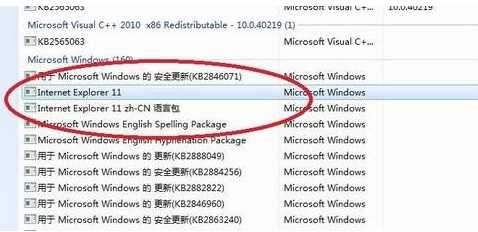
点击后我们可以看到卸载过程,耐心等待几分钟后就可以将ie11卸载掉,完成后重启计算机,当我们打开ie时就变成了ie9了。
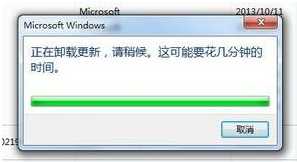
IE11卸载发生错误没有成功卸载全部更新解决方法
操作流程:可以先进入【C:\Windows\TEMP\】文件夹清空;然后以管理员身份进入【命令行提示符】;输入代码之后就会自动开始卸载;忽略中途会出现的错误信息,按下确定,最后等待重启电脑完成之后,系统会还原安装IE11之前的IE版本。
详细步骤:
1、首先进入打开【C:\Windows\TEMP\】文件夹,将里面的所有文件都清空了;
2、依次点击【开始】-【所有程序】【附件】,右键点击【命令行提示符】,选择【以管理员身份运行】;
3、在命令行提示符中粘贴并输入下面的代码
FORFILES /P %WINDIR%\servicing\Packages /M Microsoft-Windows-InternetExplorer-*11.*.mum /c "cmd /c echo Uninstalling package @fname && start /w pkgmgr /up:@fname /norestart",按下Enter确定;
4、然后会开始卸载,并会出现几个错误信息,我们不用理会,按下确定;
5、卸载完成之后,电脑会自动把IE浏览器降级到之前的旧版IE浏览器。这样就完美搞定了!