360软件小助手官方独立版v2023最新版
软件大小:4.7MB
软件语言:简体中文
软件类别:应用工具
更新时间:2026-01-11 20:24:12
版本:v2023最新版
应用平台:Win7,Win10
- 软件介绍
- 软件截图
- 相关软件
- 相关阅读
- 下载地址
360软件小助手官方独立版,是一款超实用的软件管理工具。它界面简洁,功能强大,能快速帮你查找、下载和管理各类软件。我特别喜欢它的软件卸载功能。以前卸载软件后,残留文件总让我头疼,手动清理又麻烦。用了360软件小助手,它能深度扫描并彻底清除残留,让电脑更清爽,再也不用担心残留文件影响系统性能啦。
360软件小助手特色:
1、十分强大的软件管理软件,快速帮助您启动平时最常用的软件
2、自动收录电脑中软件,可自由排序
3、能够一键加速,让电脑运行更快
4、拥有截图的功能,简单实用
5、功能非常丰富的软件管理工具
360软件小助手使用方法
您可以点击其中图标快速启动软件。
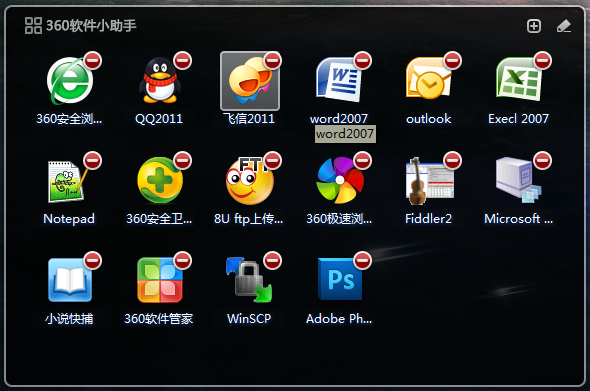
点击小助手右上角笔形图标就能进入编辑状态,可以对图标进行删除,排序的操作。点击小助手右上角田字形图标能添加电脑里软件进小助手面板。
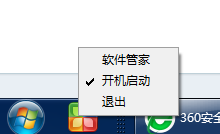
在小助手图标上点击鼠标右键就能设置是否开机启动,同时还能关闭小助手!
360软件小助手常见问题
如何手动开启软件小助手?
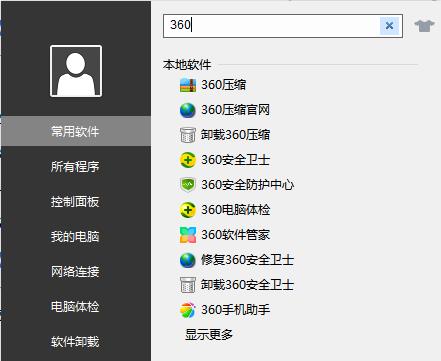
以Win10为例,打开360软件管家,搜索软件助手,
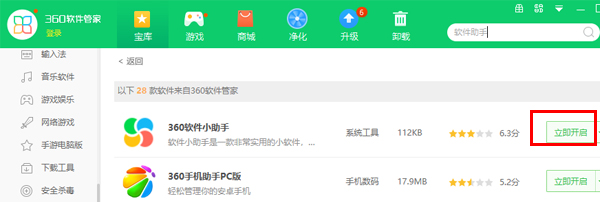
点击立即开启就可以使用啦
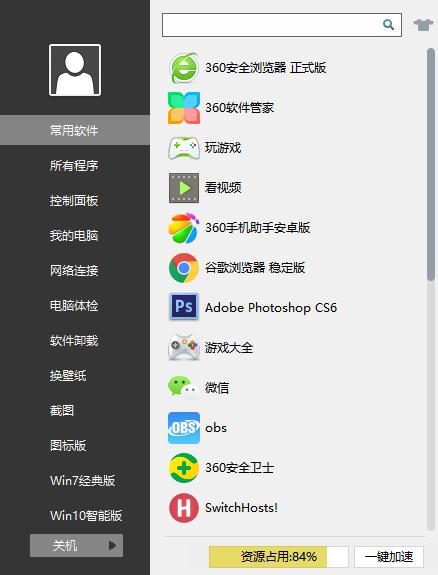
360软件小助手怎么卸载?
360软件小助手卸载方法很简单,右键“360软件小助手”图标----〉选择“设置”------〉点击左下角的“卸载软件小助手”就可以卸载了。
要是大家不想要360软件小助手在桌面上开机就显示,也可以不勾选将开机时自动运行,还可以退出,这样就不碍事了。
360软件小助手优势:
1.您可以点击其中图标快速启动软件。
2.点击小助手右上角笔形图标就能进入编辑状态,可以对图标进行删除,排序的操作。点击小助手右上角田字形图标能添加电脑里软件进小助手面板。
3.在小助手图标上点击鼠标右键就能设置是否开机启动,同时还能关闭小助手!
软件截图