CAD2006电脑版v1.0绿色版
软件大小:102M
软件语言:简体中文
软件类别:应用工具
更新时间:2026-01-11 21:20:04
版本:v1.0绿色版
应用平台:Win7,Win10
- 软件介绍
- 软件截图
- 相关软件
- 相关阅读
- 下载地址
CAD2006电脑版是一款经典且功能强大的计算机辅助设计软件,广泛应用于建筑、机械等众多领域。它具有丰富的绘图工具和精准的设计功能,能高效完成各类复杂设计。
我特别喜欢它的图层管理功能。之前做建筑设计时,图纸元素繁多,管理起来很混乱。有了图层管理功能,我可以把不同类型的元素,像墙体、门窗等分别放在不同图层,轻松隐藏或显示,让图纸清晰有序,大大提高了设计效率。
CAD2006电脑版功能介绍
1,填充图形;
2,控制填充原点;
3,指定填充边界;
4,创建分离的填充对象;
5,查找填充面积;
6,连接同类的对象;
7,访问三维几何图形的对象捕捉;
CAD2006电脑版安装方法
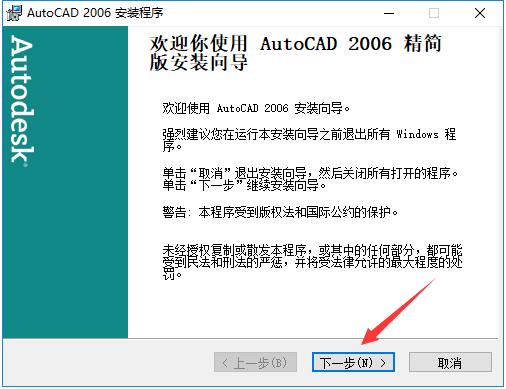
1、下载软件2、进入安装程序,点击“下一步”。
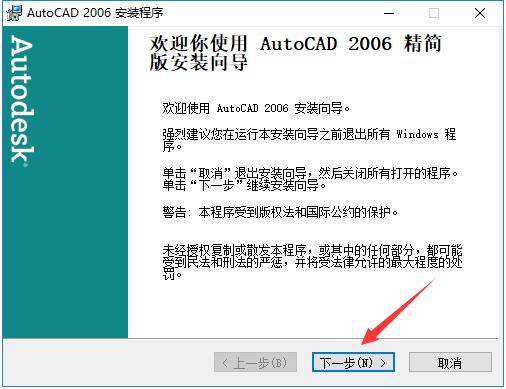
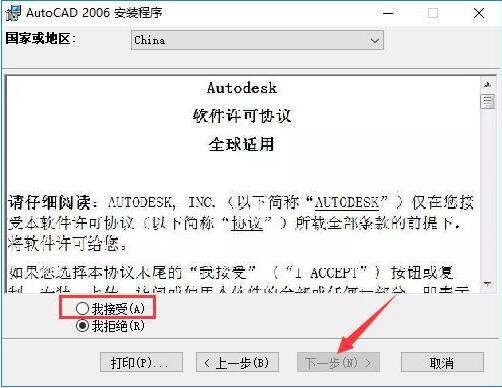
3、阅读软件相关许可协议,阅读完成后,如无异议的话则勾选左下方的“我接受”,然后点击“下一步”。
4、输入软件序列号,然后点击“下一步”。
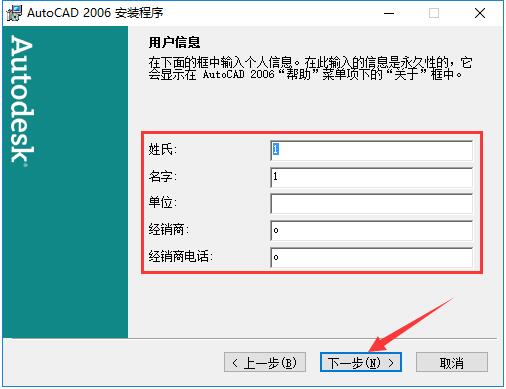
5、输入用户信息,每一栏至少1个字符,输入完成后点击“下一步”。
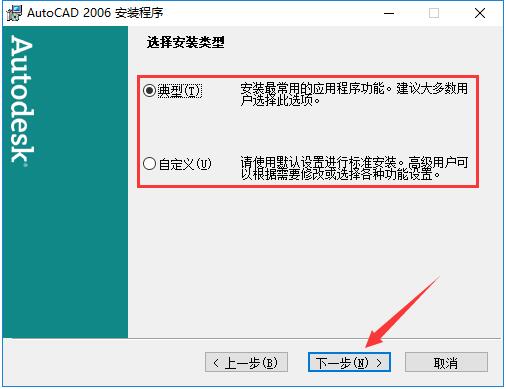
6、选择AutoCAD2006的安装类型。“典型”为安装主体文件和一部分附加功能,能够应对大部分使用需求;“自定义”为用户自行选择附加功能。选择完成后,点击“下一步”。
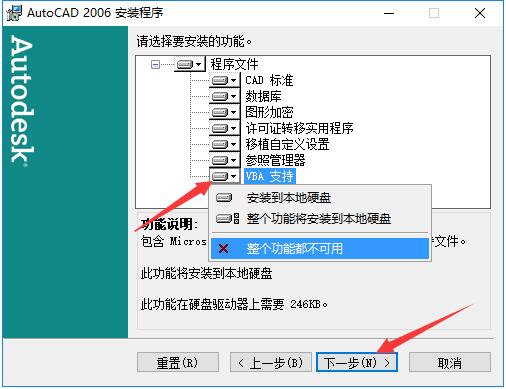
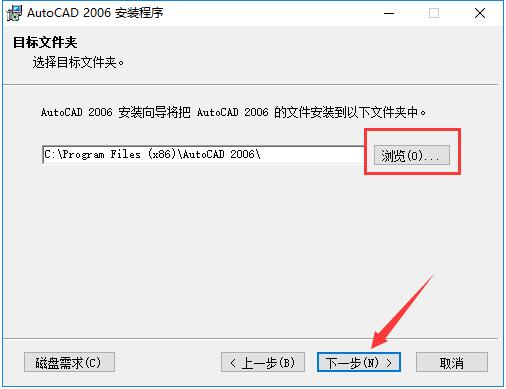
7、选择AutoCAD2006的安装目录。此处不建议安装在C盘,如果C盘文件过多的话,会影响计算机的运行速度。选定后点击“下一步”。
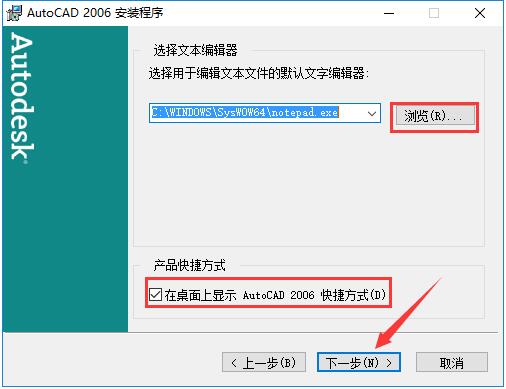
8、选择AutoCAD2006用于编辑文本文件的编辑工具,一般情况下保持默认选择即可。然后根据需要选择是否添加AutoCAD2006的桌面快捷方式,再点击“下一步”。
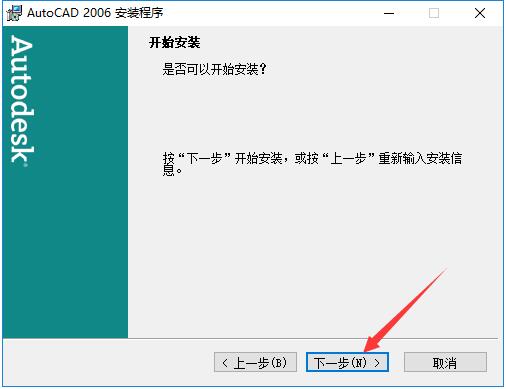
9、确认安装后,点击“下一步”开始安装。
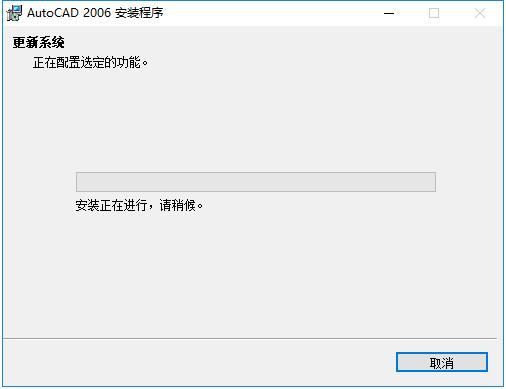
10、AutoCAD2006的安装过程大约需要5分钟,请耐心等待。
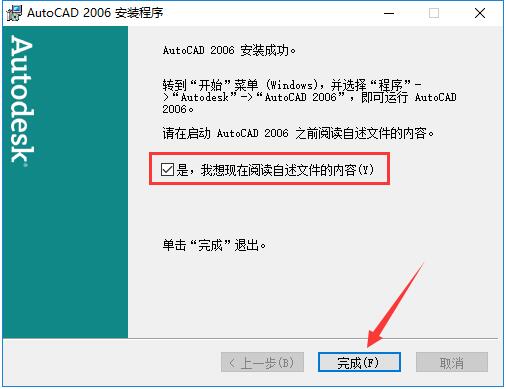
11、安装结束后,自动跳转至安装完成界面,如果需要阅读自述文件的话,则勾选图中所示的选项,然后点击“完成”按钮即可。