PDFCreator(PDF生成打印工具)V4.4.0 官方版
软件大小:38.47M
软件语言:简体中文
软件类别:应用工具
更新时间:2026-01-11 21:47:50
版本:V4.4.0 官方版
应用平台:Win7,Win10
- 软件介绍
- 软件截图
- 相关软件
- 相关阅读
- 下载地址
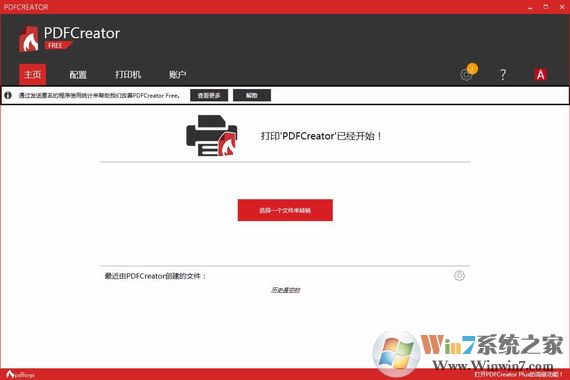
PDFCreator 是一款强大的 PDF 生成打印工具,它能将多种文件格式轻松转换成 PDF,且操作简单,功能丰富。我超喜欢它的“批量转换”功能。之前我有一堆不同格式的文档要转成 PDF,一个个操作太麻烦。用了这个功能,只需把文件添加到转换列表,一键就能完成批量转换,大大节省了时间和精力,工作效率一下就提高了。
PDFCreator是一款免费PDF生成打印的工具,支持windows打印功能的任何程序都可以使用它创建PDF文档,能够创建PDF文档,Postscript文档,Encapsulated Postscript文件;它也能生成PNG、BMP、JPEG、PCX、TIFF图形格式文件,强大的合并功能允许你将多个独立的文档转化成一个PDF文件。
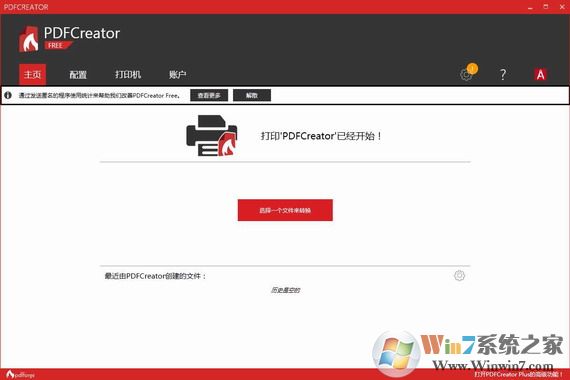
PDFCreator软件功能
1、支持windows打印功能的任何程序都可以使用它创建PDF文档。
2、保护密码,适用于128bit编码器。
3、自动以当前的设置来保存PDF文档,而不需要作出提示。
4、创建以下格式的文档:PDF文档,Postscript文档,Encapsulated Postscript 文件、PNG, JPEG, BMP, PCX, and TIFF。
5、将多个独立的文档转化成一个PDF文件。
安装教程
1、在本站下载PDFCreator软件,解压之后双击.exe,出现一个安装向导,点击“下一步”继续
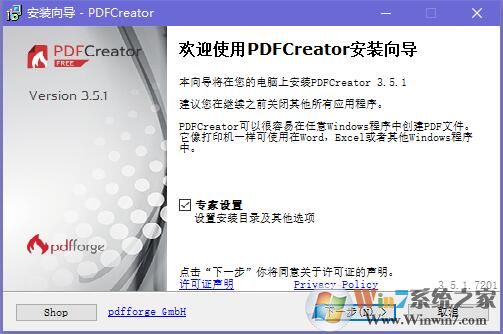
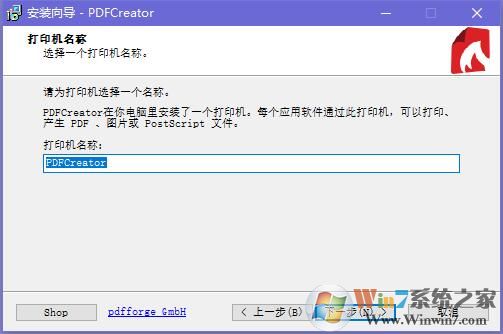
2、选择一个打印机名称,点击“下一步”继续
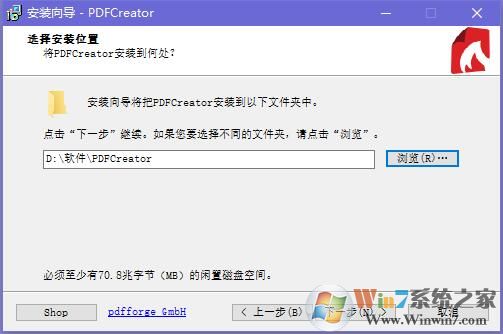
3、这里建议将软件安装在D盘,点击“浏览”即可修改,点击“下一步”继续
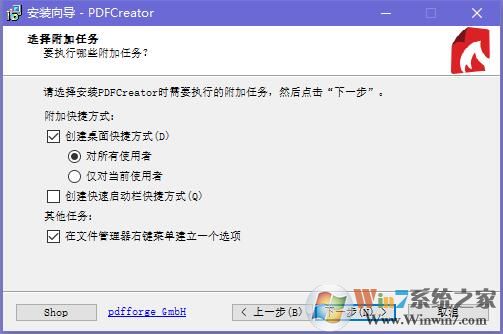
4、选择需要执行的附加任务,点击“下一步”继续
5、PDFCreator安装准备完毕,点击“安装”进入下一步继续
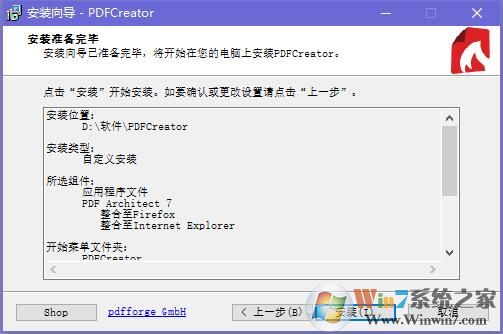
6、PDFCreator正在安装当中,过程很慢,请耐心等候
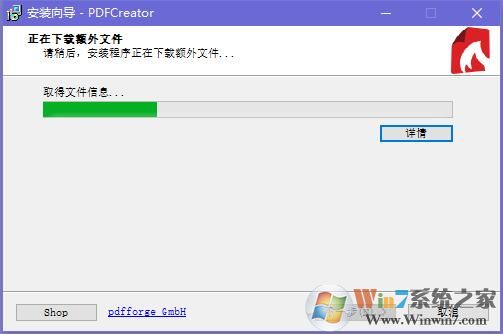
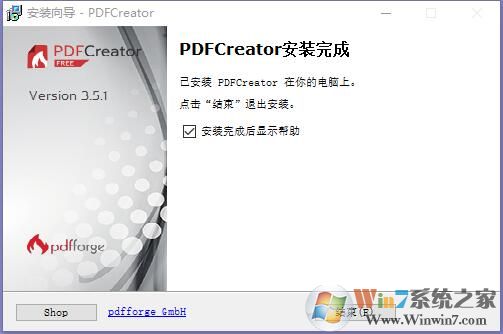
7、PDFCreator安装完成,点击“结束”即可退出安装界面
使用教程
PDFCreator如何导入文件?
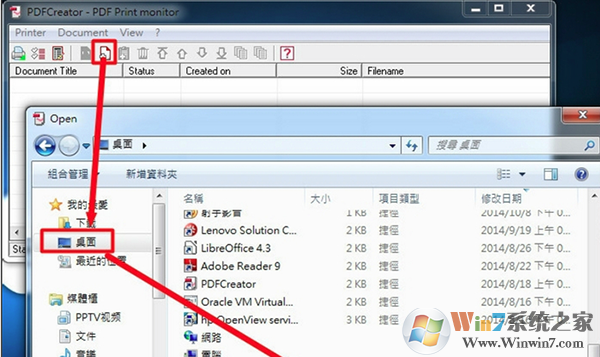
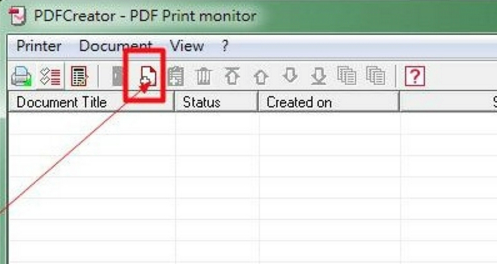
1、首先双击桌面上的PDFCreator软件图标打开软件;点击如下图标导入第一个PDF文件
2、选择文件的时候注意选择文件格式为All files;点选文件,点击确定导入文件