Ghost32硬盘备份软件V12.0.0.7031中文版
软件大小:1.37M
软件语言:简体中文
软件类别:应用工具
更新时间:2026-01-11 22:15:43
版本:V12.0.0.7031中文版
应用平台:Win7,Win10
- 软件介绍
- 软件截图
- 相关软件
- 相关阅读
- 下载地址
Ghost32硬盘备份软件是一款高效实用的硬盘数据备份与恢复工具,它能快速对硬盘数据进行备份和还原,大大节省时间。我特别喜欢它的定时备份功能。之前我经常会忘记备份重要数据,导致有一次因硬盘故障丢失了不少资料。有了这个定时备份功能后,我可以设置好时间让它自动备份,再也不用担心因疏漏而丢失数据,能高枕无忧了。
Ghost32软件功能
1、控制中心:用户备份自定义、硬盘安全设置、诊断运行、电源管理设置,以及针对支持的WD设备的更多功能
2、升级到WD SmartWare Pro软件:非WD硬盘也可以使用备份功能,并且可以备份到Dropbox
3、保护加密WD硬盘:密码保护和256位硬件加密保护他人未经授权访问或盗取您的数据
4、实时显示备份进度:分类备份功能将分类组织和显示文件,并显示备份进度
5、自动保护数据:当添加或更改文件时,持续备份功能将立即执行备份(计划备份按照选择的日期和时间进行运行)
6、轻松找回丢失的文件:无论是丢失了所有数据、删除了某个文件,还是覆盖了某个重要文件,都可以轻松找回您的数据
使用教程
1、选择Local—Patition—FromImage,(注意,如果你选择Disk进行操作的话将对整个磁盘恢复)然后用Tab键选择你存放***.GHO文件的分区并找到GHO文件(注意,这里的分区并不是按以往你所见的分区排布,仔细找,别搞错了,而且有很多乱码的)选择好GHO文件后一路YES,(在选择GHOST恢复C盘时注意别选择到U盘上,看它们的容量可以辨别的。)然后就是等待,几分钟后你的系统又是崭新的了。
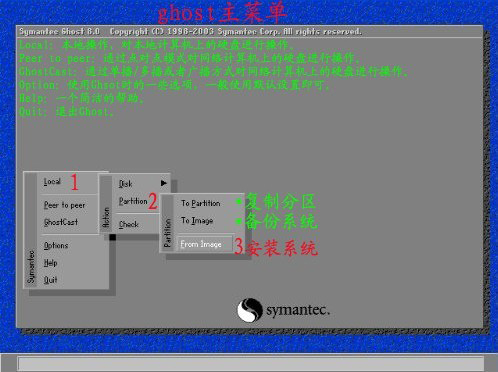
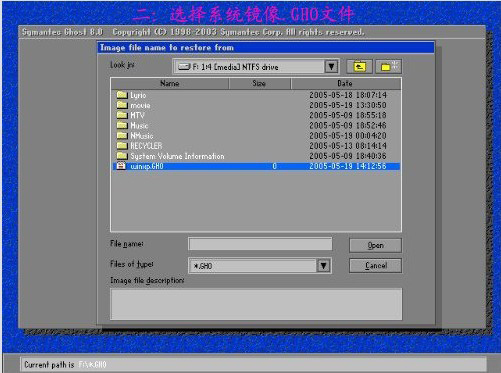
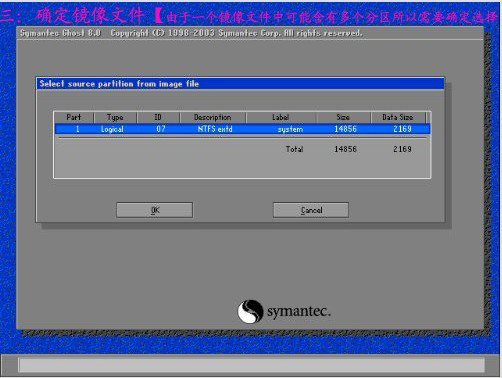
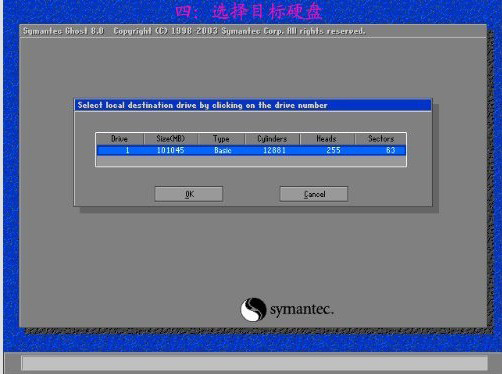
2、选择目标盘不要搞错,一般电脑只有一个硬盘,不要选U盘,就OK了。
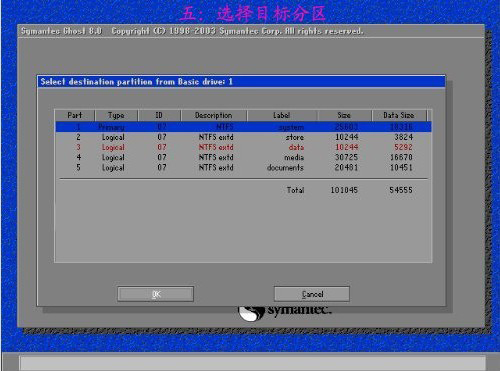
3、选择目标分区,一般选择C盘就OK了。
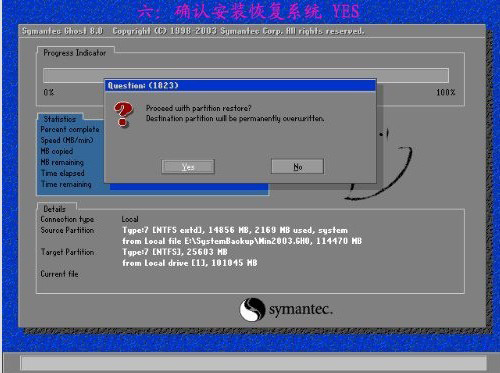
备份系统运行步骤
1、运行Ghost32。
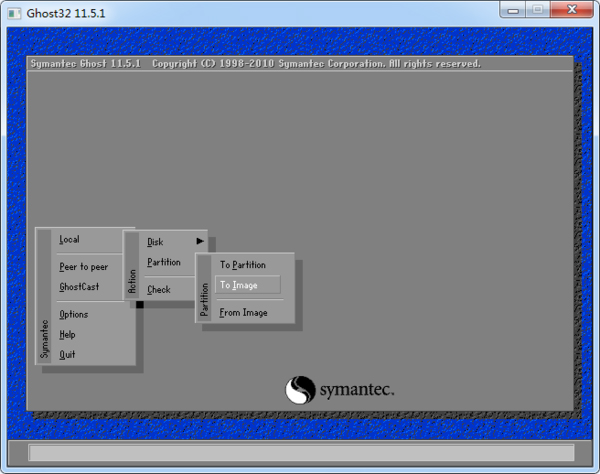
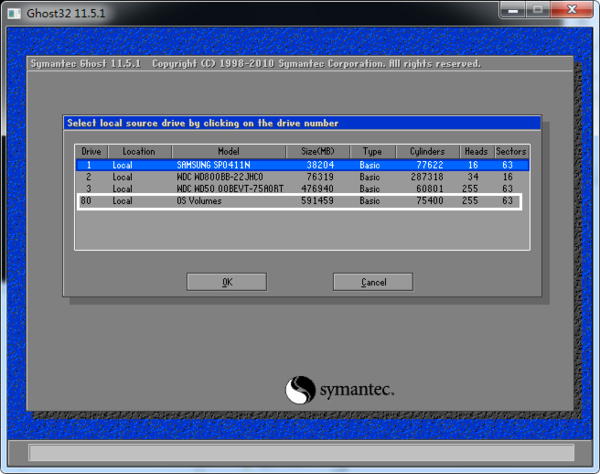
2、选备份硬盘。
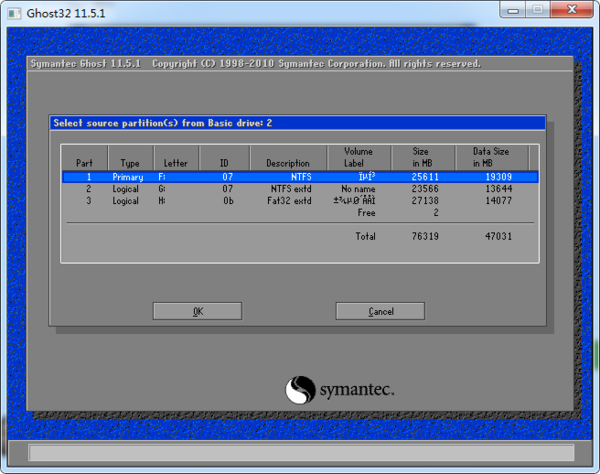
3、选备份分区。
4、点OK,选备份路径,填好备份名称,点Save按钮,开始备份。
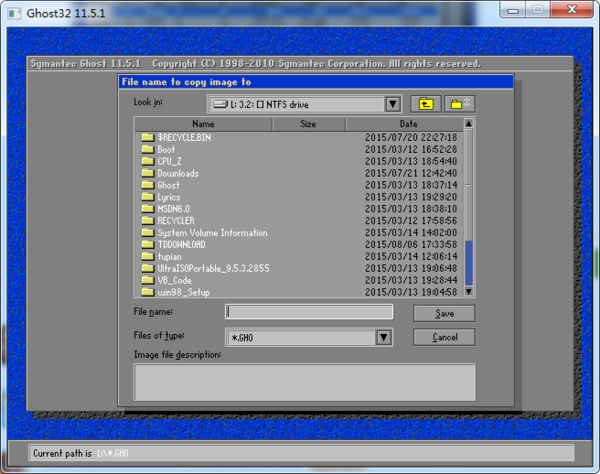
5、等待备份完成。