proteus单片机仿真v8.7.0
软件大小:20MB
软件语言:简体中文
软件类别:应用工具
更新时间:2026-01-12 00:04:36
版本:v8.7.0
应用平台:Win7,Win10
- 软件介绍
- 软件截图
- 相关软件
- 相关阅读
- 下载地址
Proteus单片机仿真,是一款功能强大且应用广泛的电子电路仿真软件。它能在电脑上对单片机系统进行虚拟仿真,无需实物搭建就能验证设计。我特别喜欢它的实时交互功能,以往我做单片机设计时,改动程序就得重新烧录到芯片,很麻烦。有了这个功能,我能在仿真界面直接修改参数、观察效果,快速调试程序,大大节省了时间和成本。
Proteus怎么仿真?
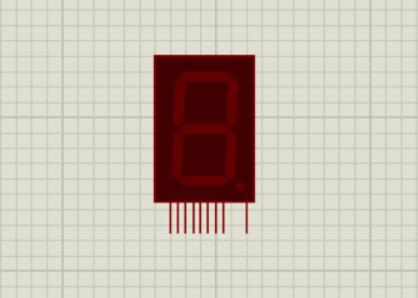
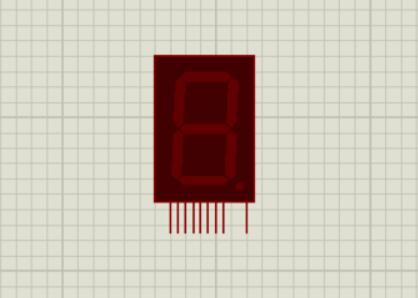
1、例如我们放置一个数码管元件。
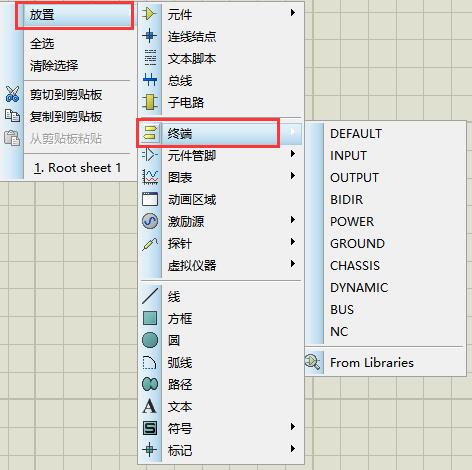
2、然后在鼠标右键菜单中,依次选中“放置”-“终端”,并分别选择“POWER(电源)”和“GROUND(接地)”两个选项。
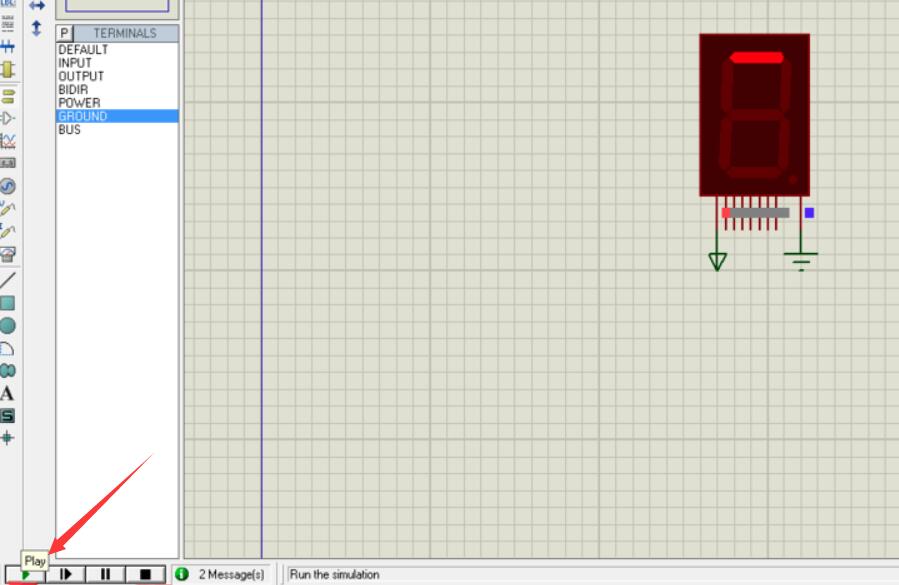
3、之后将这两个终端与数码管连接起来,可以使用鼠标右键单击元件来旋转角度。连接成功后,点击Proteus软件界面左下角的播放按钮即可。
怎么在Proteus中找到排阻?
1、打开安装好的Proteus,点击上方菜单栏中的“库”,再选择“从库选取零件”,或者在左侧元件列表中单击鼠标右键,再点击右键菜单中的“从库中挑选”选项。
2、之后会打开元器件库,我们打开类别中的“Resistors”,找到其中的“RESPACK-7”和“RESPACK-8”两项,并分别选中后点击右下角“确定”添加进元器件列表中。
3、之后我们在图中空白区域单击鼠标右键,鼠标光标依次指向“放置”-“元件”,会出现之前添加到两个排阻元件。
4、之后可以依次将两个元件添加进来,并可以对其属性进行修改。
Proteus如何添加数码管?
1、1、打开安装好的Proteus,点击上方菜单栏中的“库”,再选择“从库选取零件”,或者在左侧元件列表中单击鼠标右键,再点击右键菜单中的“从库中挑选”选项。
2、之后在元器件库中,点击类别中的“Optoelectronics”,这里所有分类库为“DISPLAY”的元器件都是数码管,我们需要选择需要的那一款,然后点击右下角“确定”添加进元器件列表中。
3、之后我们在图中空白区域单击鼠标右键,鼠标光标依次指向“放置”-“元件”,在子菜单中会出现添加成功的数码管元件。
4、单击选中后,将其放置在需要的位置即可。