GVPlayer绿色版v1.1.21正版
软件大小:32.84MB
软件语言:简体中文
软件类别:应用工具
更新时间:2026-01-12 01:03:55
版本:v1.1.21正版
应用平台:Win7,Win10
- 软件介绍
- 软件截图
- 相关软件
- 相关阅读
- 下载地址
GVPlayer绿色版是一款强大的视频播放器,无需安装,即开即用,它支持多种视频格式,播放流畅且画质清晰。我最喜欢它的多音轨切换功能。之前我看一部外语电影时,它自带了双语字幕,但默认音轨是外语,而我想听中文配音。有了GVPlayer绿色版,通过简单操作就能快速切换音轨,完美解决了我听配音的需求,带来很好的观影体验。
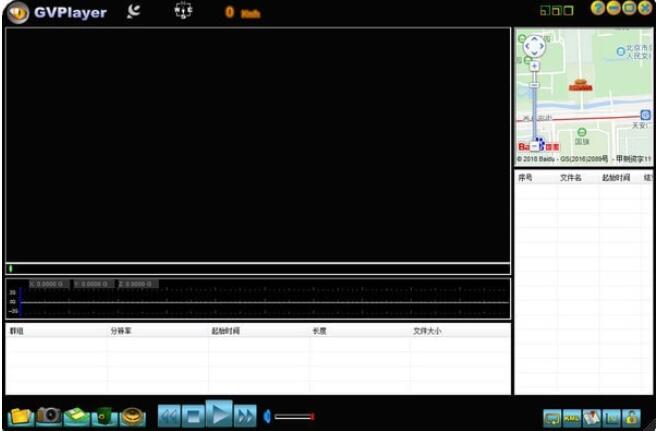
GVPlayer功能介绍
1、这款gvplayer软件就是专门播放行车记录仪视频的
2、可以从行车记录仪的硬盘上将视频文件输出到PC上查看
3、行车记录仪录像播放器(GVPlayer)可以将您的录像放到电脑上查看
4、该录像适合在汽车上查看,放到电脑上需要专属的播放器才能查看
5、实时地图同步,当您需要使用地图的时候,可以点击将视频的地图显示在软件中
6、支持拍照功能,您可以从记录仪上的视频中拍摄图片
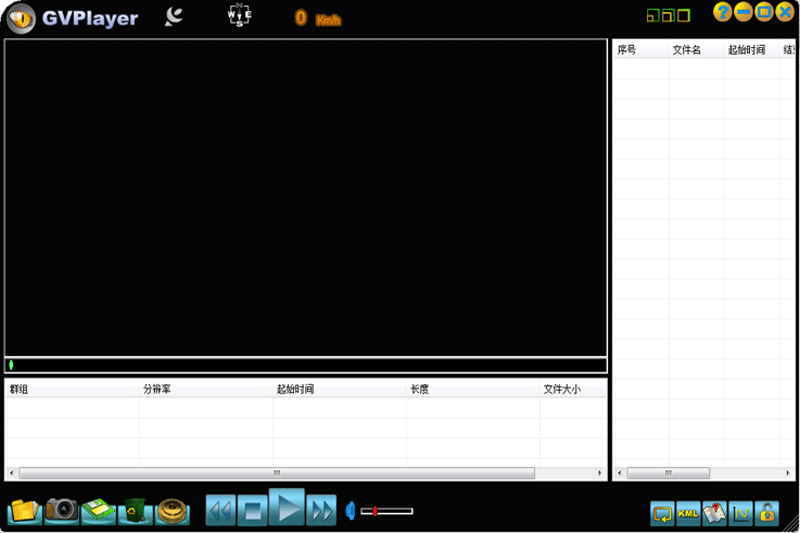
GVPlayer软件特色
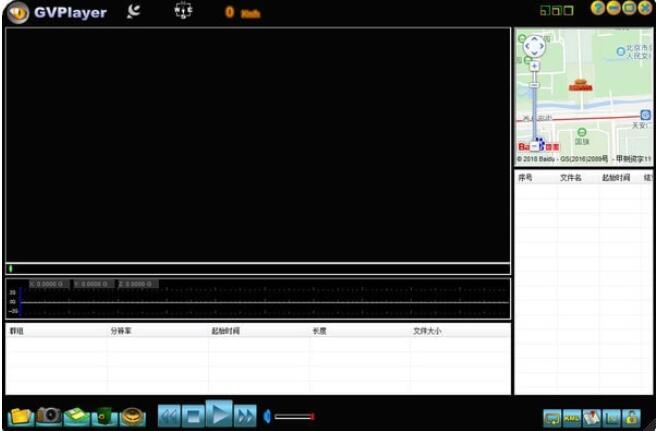
1、GVPlayer 的界面是非常简单的,上方是视频查看区域、中间是视频调整区域、下方是播放控制区域、右边是地图显示区域
2、您可以自己控制视频播放的时间,将你的录像设置一个起始的播放时间
3、支持加载多个视频到软件上保存,这样就可以循环播放所以的录像了
4、本软件是免费的,安装结束以后会在桌面显示一个GVP.exe程序,运行即可
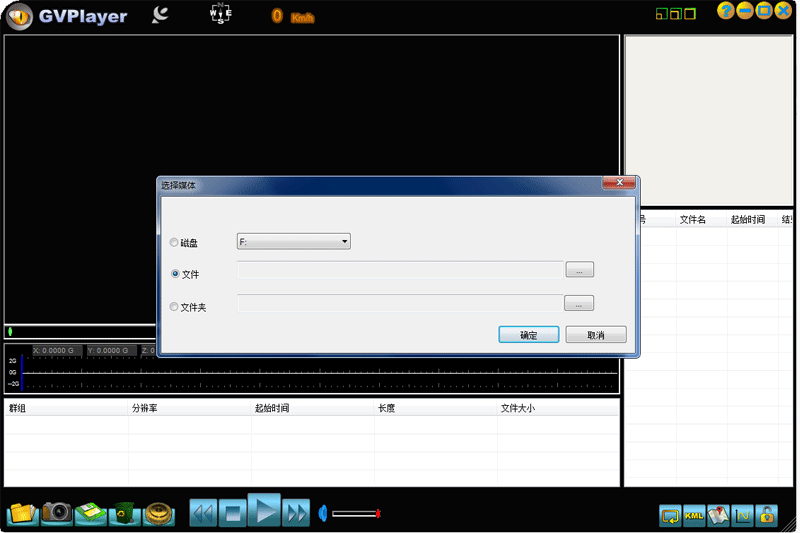
GVPlayer使用方法
1、安装成功以后,点击GVP.exe运行就可以了,您可以在这里查看行车记录仪的视频
2、点击下方的加载录像功能,您可以从记录仪的硬盘上传输视频到电脑上播放
3、点击中间的照相机功能,这里是拍照的功能,其实和截图工具还是非常像的
4、另存为功能:当您在电脑上播放视频录像以后,可以从这里加载视频保存到另外的文件夹上
5、配置功能,这里可以选择使用中国地图作为视频记录的地图,还可以设置语言类型
6、显示地图数据,当你在播放录像的时候,可以将地图也显示在视频的右上方
7、保存GPS数据为KML文件,在记录数据的时候 ,可以将您的地图GPS数据保存为另外的文件
8、下边就是行车记录仪播放的控制区域了,可以在这里点击播放,切换下一个视频、调整分辨率、设置时间
GVPlayer软件亮点
1.gvplayer的页面是比较简单的,上边是视频查看地区.正中间是视频调节地区.下边是播放视频操纵地区.右侧是地图表明地区
2.您能够自身操纵视频播放视频的時间,将你的录像设定一个起止的投放時间
3.适用载入好几个视频到软件上储存,那样就可以循环播放因此的录像了
4.本软件是完全免费的,安裝完毕之后会在屏幕上显示一个GVP.exe程序流程,运作就可以