gns3(思科网络模拟器)v2.2.22官方版
软件大小:98M
软件语言:简体中文
软件类别:应用工具
更新时间:2026-01-12 01:54:33
版本:v2.2.22官方版
应用平台:Win7,Win10
- 软件介绍
- 软件截图
- 相关软件
- 相关阅读
- 下载地址
GNS3是一款强大的思科网络模拟器,它能逼真模拟各种网络设备和环境,让用户轻松搭建网络拓扑。我特别喜欢它的虚拟设备添加功能。之前我想测试不同型号思科路由器之间的互联,要是用真实设备,成本高且操作麻烦。但用GNS3,只需简单几步就能添加虚拟路由器,快速搭建测试环境,很快就完成了互联测试,高效又便捷。
gns3模拟器特点:
1. 灵活性:GNS3支持多种网络设备的模拟,包括Cisco、Juniper、MikroTik等,并且可以通过插件扩展支持其他设备。
2. 图形化界面:GNS3提供直观的图形界面,用户可以通过拖放方式构建网络拓扑,并进行设备配置和连接设置。
3. 虚拟化支持:GNS3可以与虚拟机软件(如VirtualBox、VMware)集成,将虚拟机作为网络设备进行模拟和连接。
4. 网络模拟:GNS3可以模拟各种网络场景,包括静态路由、动态路由、VLAN、VPN等,以便进行网络设计和测试。
5. 模拟器互联网:GNS3提供了一个模拟器互联网(IOU)功能,可以模拟Cisco IOS操作系统,以便进行更真实的设备模拟。
6. 社区支持:GNS3有一个活跃的社区,用户可以在社区中分享拓扑、配置和教程,获取帮助和解决问题。
gns3模拟器功能:
1、为windows应用程序提供访问网络底层的能力。
2、设计优秀的网络拓扑结构。
3、模拟Cisco路由设备和PIX防火墙。
4、仿真简单的Ethernet, ATM和帧中继交换机。
5、能够装载和保存为Dynamips的配置格式。
6、使用dynamips内核的虚拟软件具有较好的兼容性。
7、支持一些文件格式(JPEG、PNG、BMP、XPM)的导出
gns3模拟器使用教程
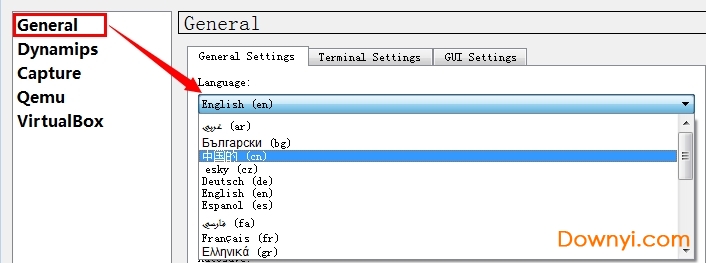
1、修改gns3的界面语言为中文
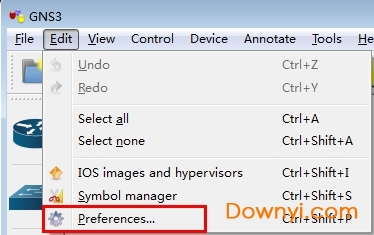
edit->preferences...
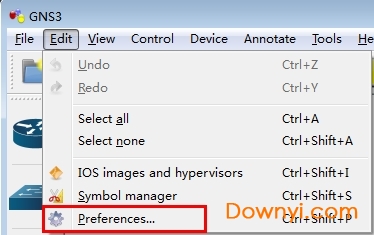
在general中将language选择为“中国的(cn)”,然后点击右下方的apply,然后关闭程序后,在打开就能看到中文菜单。
2、路径设置
编辑-首选项-一般-路径
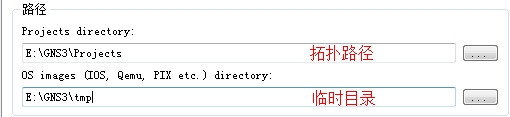
然后,点击"apply"。
3、dynamips设置
编辑-首选项-dynamips-设置
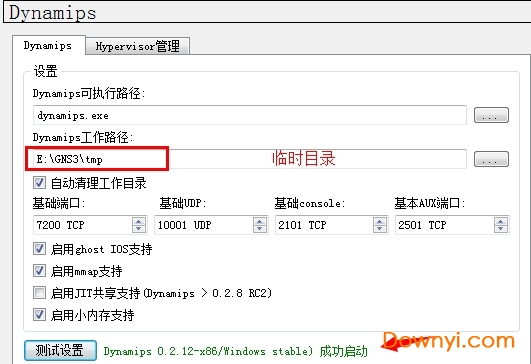
这里比较关键,进行dynamips测试,当出现"成功启动"字样,说明gns3安装成功。
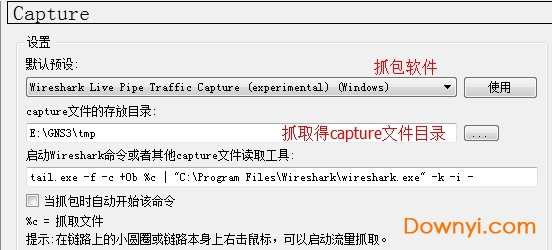
4、capture设置
编辑-首选项-capture-设置
5、使用gns3
首先,我们要去下载ciscoios网络操作系统,然后gns3加载iosimage模拟运行它。
我们打开gns3,然后点击路由器的图标,可以看到
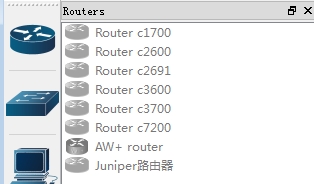
由上图可以看出,gns3目前仅支持上述几个型号,而且是灰色不可选的。因为我们并没有加载相应型号的ciscoios,下面我们就演示一下如何加载。
这里我假定你已经下载好了iosimage,好吧,开始
6、加载ios
编辑-ios和hypervisors
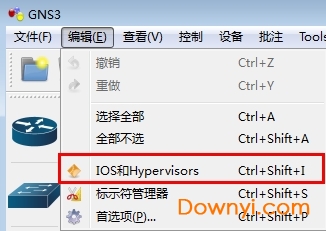
然后,指定相应的镜像文件路径
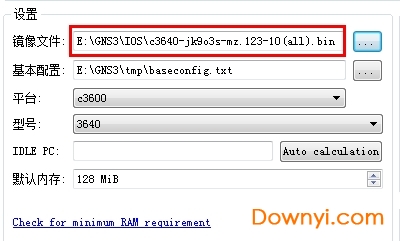
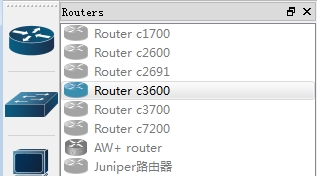
注意,记得点击"保存",然后回到刚才的界面,我们可以看到,routerc3600可选了。
7、添加模块
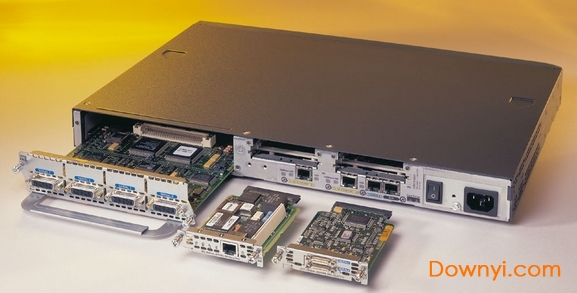
我们知道cisco路由器采用模块化的结构,路由器上面有额外的插槽,这些插槽可以安装各种模块,以提供更多的端口或其他东西,悲催的事儿就是当你需要添加更多的模块时,你必须为每个模块支付相应的费用,也就是按模块收费。
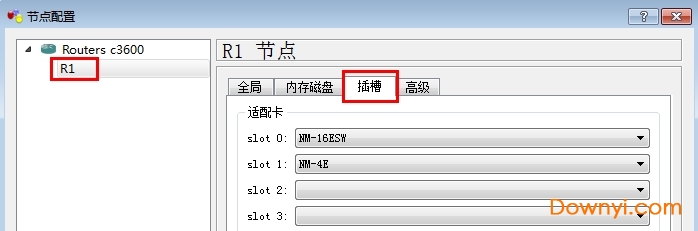
我们可以拖拽左侧相应的设备(路由器或交换机)至工作区,然后对其右键-配置,在solt中选择合适的模块。
8、连线
通过路由器我们可以组建网络,通常路由器会与其他设备通过线缆连接。在左侧有一个rj-45的水晶头图标的,就可以进行连线,这个很容易理解和操作,所以这里不多说。
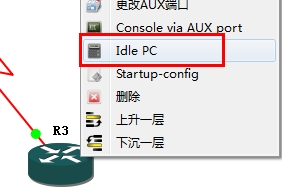
9、计算idle值(比较关键)
在做实验之前,我们需要计算gns3模拟时的idle值,以降低cpu的占用率,否则你就会发现你的电脑cpu使用率飙升。
选择设备-右键-开始,然后再右键-idlepc
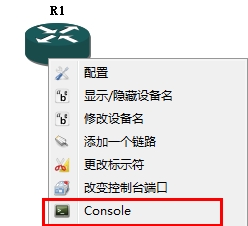
10、console
选择设备-右键-console