AirServer电脑投屏软件V5.5.9免费版
软件大小:19.10M
软件语言:简体中文
软件类别:应用工具
更新时间:2026-01-12 02:27:37
版本:V5.5.9免费版
应用平台:Win7,Win10
- 软件介绍
- 软件截图
- 相关软件
- 相关阅读
- 下载地址
AirServer是一款超实用的电脑投屏软件,亮点在于能实现多系统设备间的高清投屏,兼容性强。我超喜欢它的镜像投屏功能,之前我在给团队做项目展示时,用它能把电脑画面快速、清晰地投到大屏幕上,解决了传统连接方式复杂、易卡顿的问题,让展示过程流畅无比,大家能更专注于内容,大大提升了工作效率。
AirServer软件功能
1、自带设备
AirServer引入了全球首个BYOD解决方案,并通过实施所有主要的镜像技术,为每个人都提供了可以自由选择他们希望使用的设备。
2、不需要第三方程序
AirServer使用了AirPlay的通信服务,你没有必要安装第三方程序,你需要什么,软件里都已经包含了。
3、AirPlay + Google Cast + Miracast
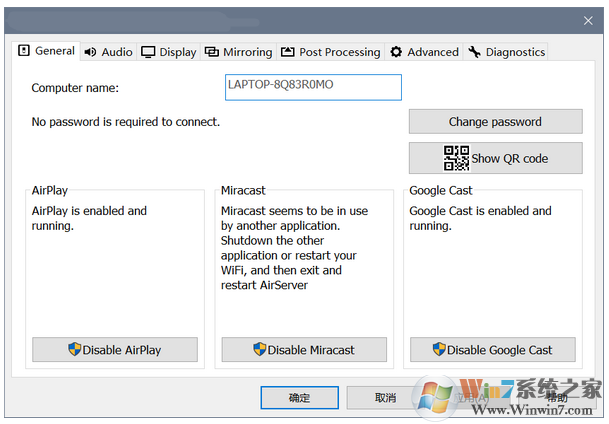
在保证了现有的AirPlay和miracast接收功能外,还额外增加了google cast接收功能。
4、支持Windows设备
如果安装了chrome浏览器,那么可以支持win7,如果没有只支持win10.
5、支持chromebook设备
AirServer支持通过Google Chrome浏览器在所有Chromebook和所有桌面平台中内置的标签投射和桌面投射。
6、支持Android
您不用在你的Android设备上安装任何东西就能进行投屏。
7、提高分辨率
在投屏期间,软件会提高图像的质量,你可以自定义分辨率,最大可以是以前的3倍。
8、加密
软件会为整个传输过程加密,保证您的重要信息不会外泄。
使用教程
如何使用AirServer在同一电脑上投屏多个设备?
一、多个设备投屏
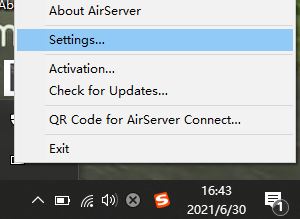
首先,在电脑上打开AirServer的设置面板,右击电脑右下角任务栏中的软件图标,选择设置选项。
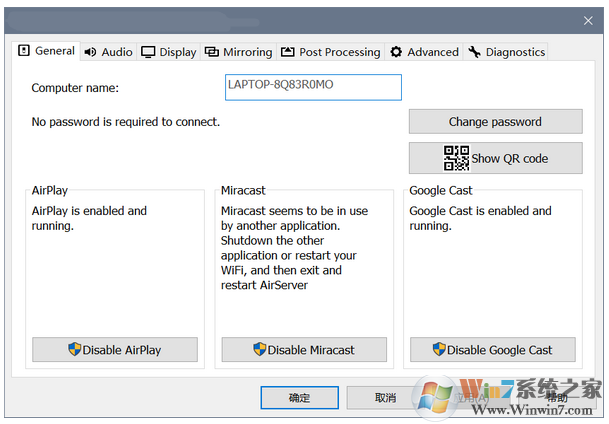
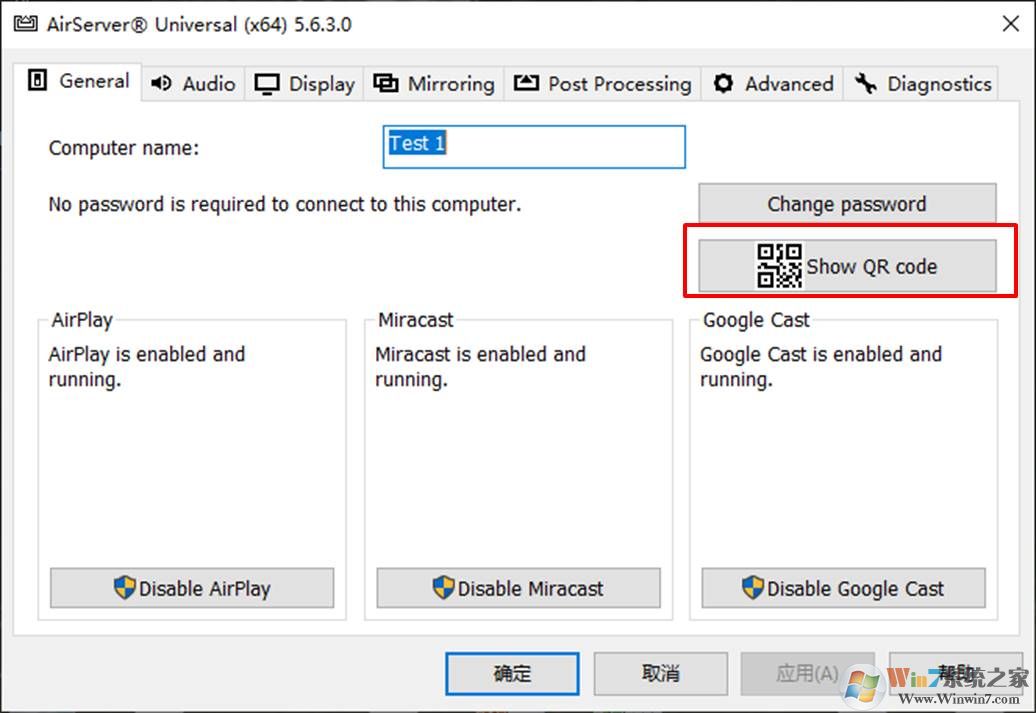
接着,在一般设置中,单击“显示二维码”按钮。
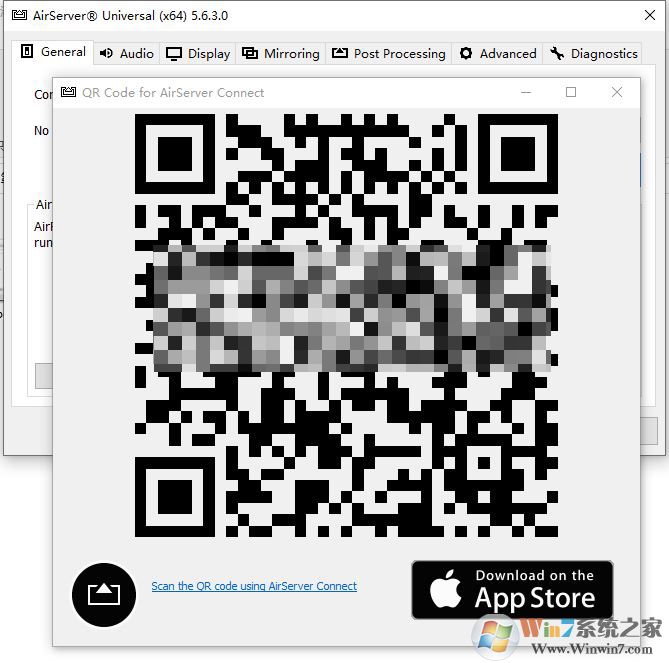
软件随之会弹出当前设备的AirServer二维码。
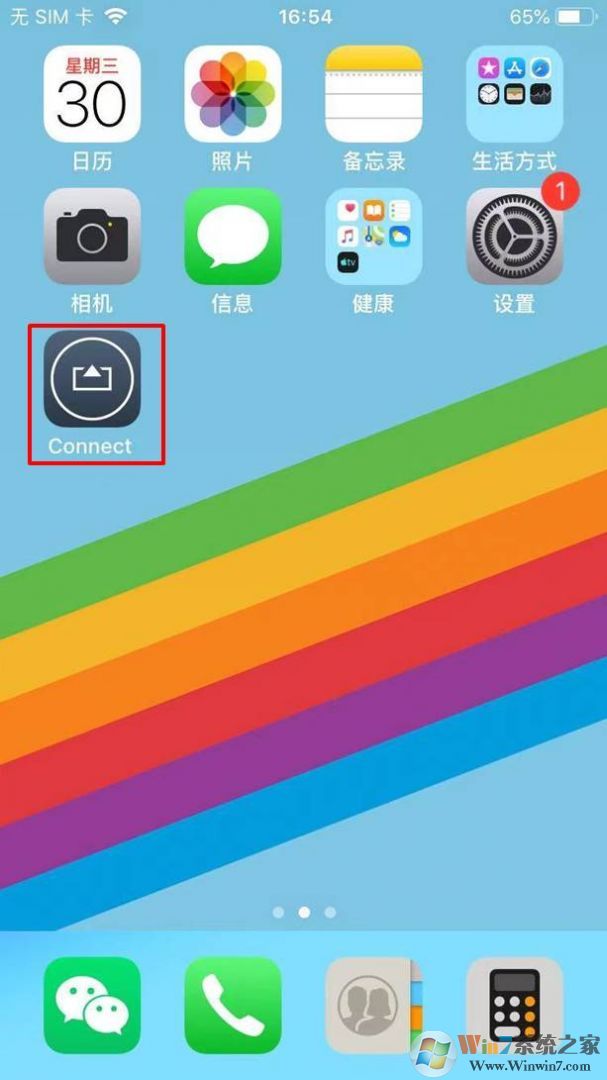
以iPhone的操作为例,打开手机上的AirServer程序。
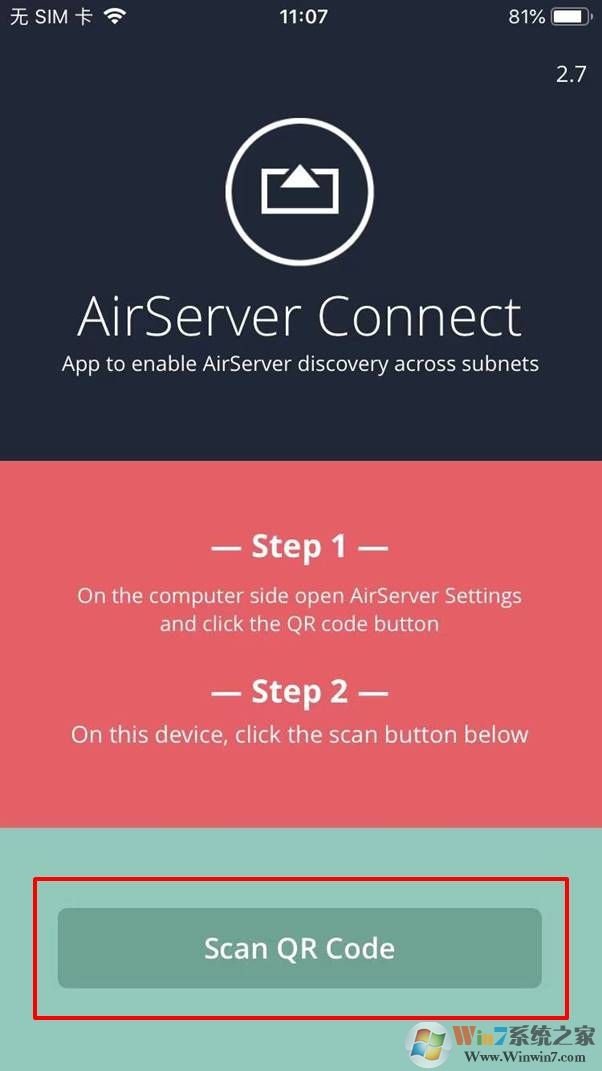
单击程序最下方的“扫描二维码”按钮,待程序跳转到扫描框后,扫描上述电脑显示的AirServer二维码。
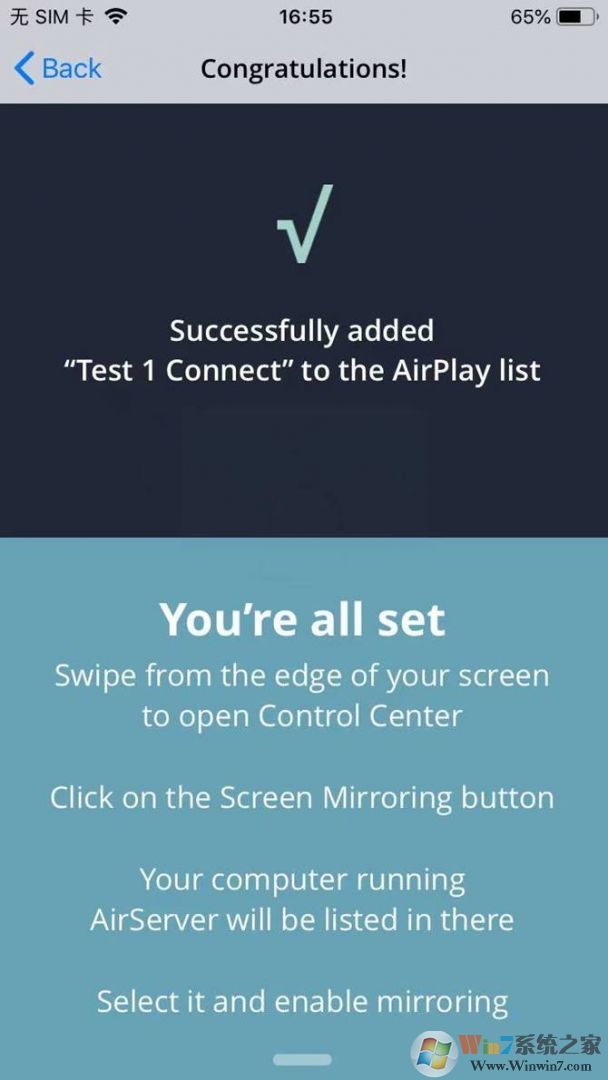
待程序出现如图7所示的“成功添加到XX设备AirPlay列表”,即表示操作成功。
扫描二维码后,建议不要关闭电脑上的二维码,方便后续操作。
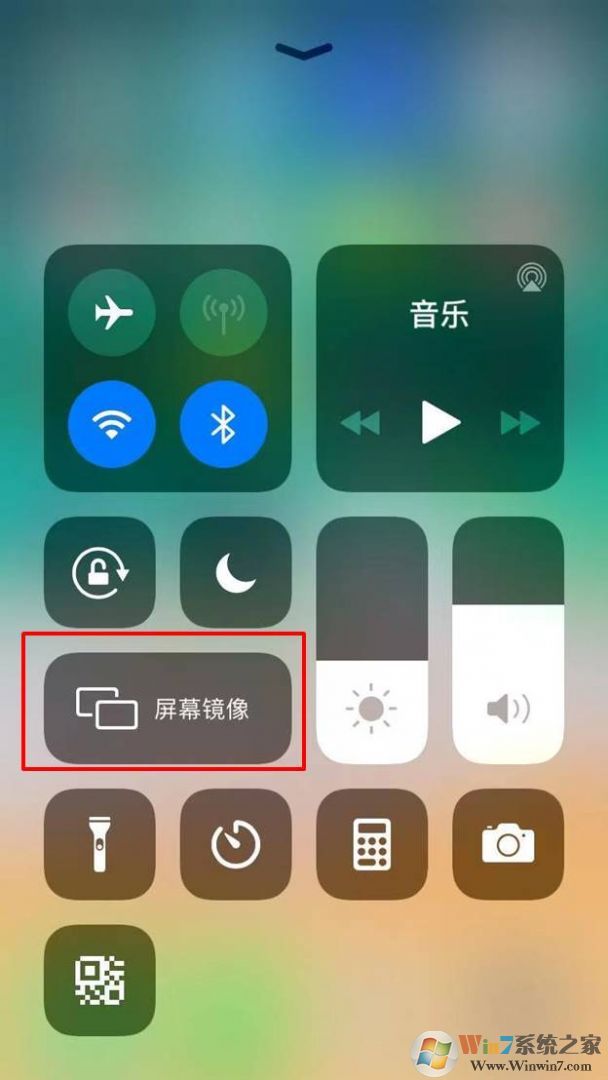
打开手机的控制中心,点击其中的屏幕镜像。
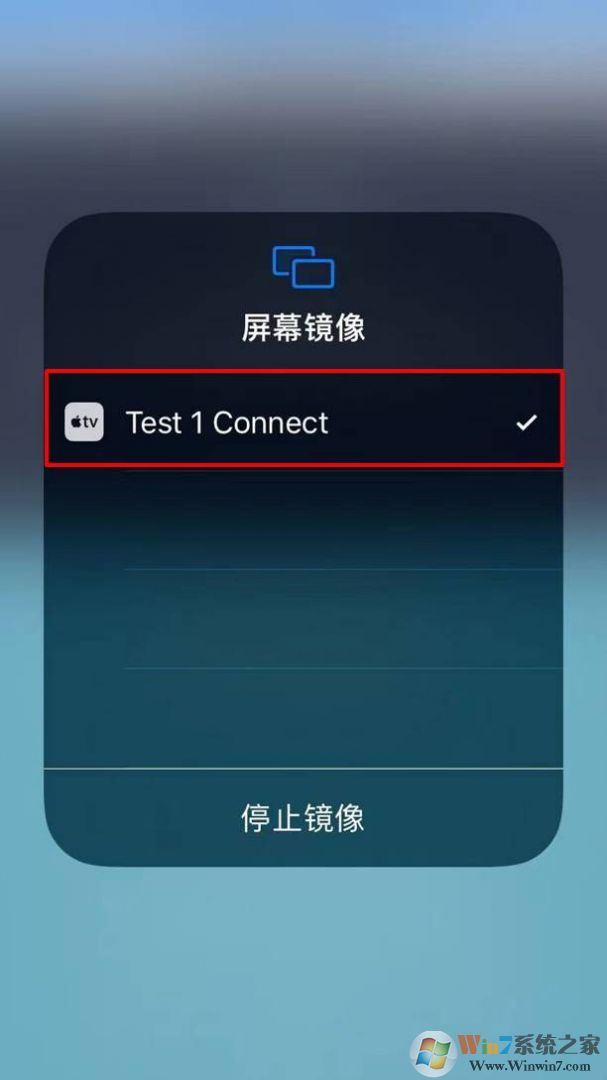
找到并点击投屏所用的电脑设备,完成第一个手机的投屏操作。
打开第二个手机上的AirServer,重复以上投屏操作(包含扫描二维码、添加AirPlay列表、调用屏幕镜像功能)。需要注意的是,第二个手机扫描的二维码与第一个手机相同,因此,建议第一个手机扫码后,不要关闭二维码。
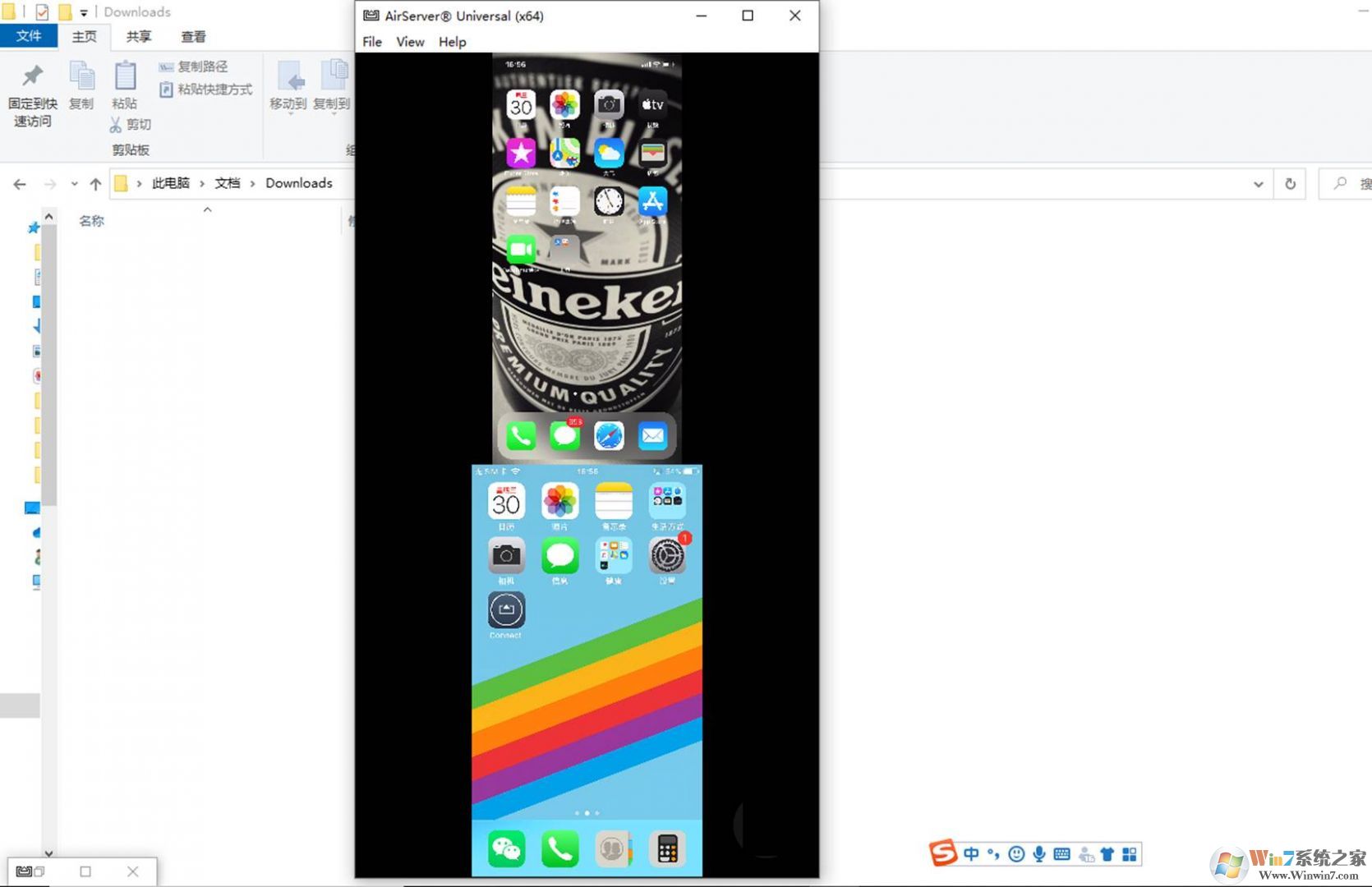
待完成两台设备的投屏后,如图10所示,两台设备的界面会并排显示在窗口中。