

Windows BIOS刷新工具V3.2.10绿色版
软件大小:268.96KB
软件语言:简体中文
软件类别:应用工具
更新时间:2026-01-12 02:42:48
版本:V3.2.10绿色版
应用平台:Win7,Win10
- 软件介绍
- 软件截图
- 相关软件
- 相关阅读
- 下载地址
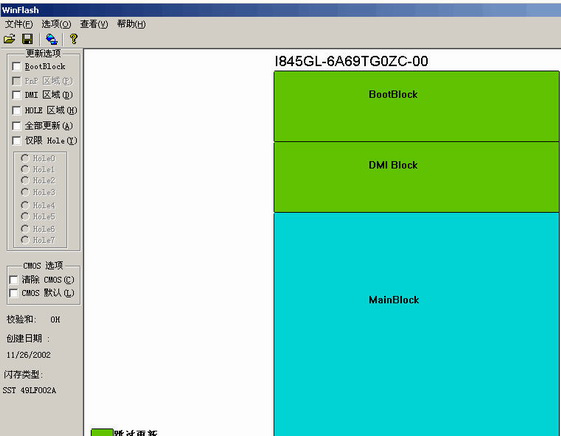
Windows BIOS刷新工具是一款专为Windows系统设计的实用软件,亮点在于能安全便捷地完成BIOS刷新。我特别喜欢它的自动检测功能,以前我自己手动识别BIOS版本,容易出错还耗时。有了这个工具,它能快速精准检测出当前电脑BIOS的具体版本和可更新版本。它极大简化了刷新流程,只要跟随指引操作,就能迅速更新BIOS,维护电脑性能。
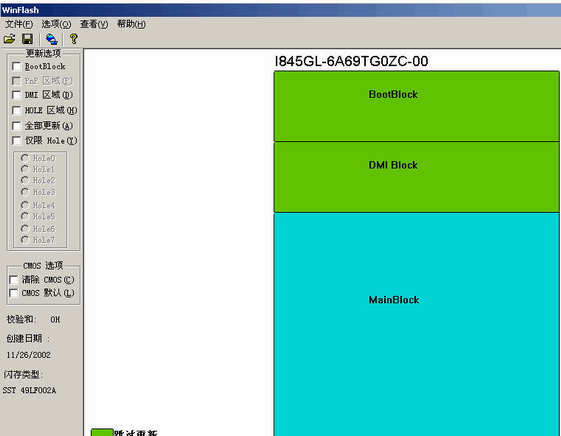
WinFlash软件功能
1、软件自带系统优化功能,不会给电脑带来垃圾文件。
2、储存系统现有的BIOS程序,给用户带来极大的便利。
3、用户可以随意查看BIOS程序的版本,权限相当于管理员。
4、用户可以直接从华硕官网上自动下载新的BIOS程序,无需用户担心版本跟不上等问题。
使用教程
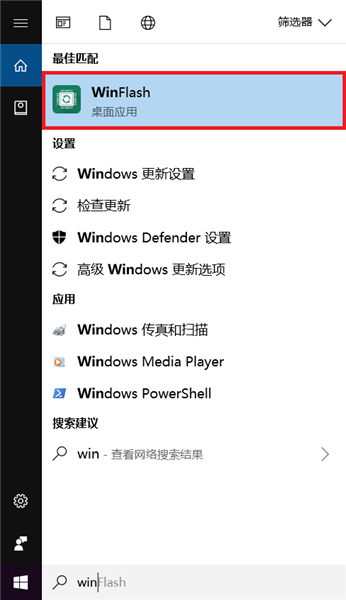
1、下载软件,解压后打开,在桌面左下角搜索框输入WinFlash,鼠标点选。
2、打开应用,即可看到页面提醒,需确保:网络连接正常,已连接电源,电池有足够电量,方可点击下一步。
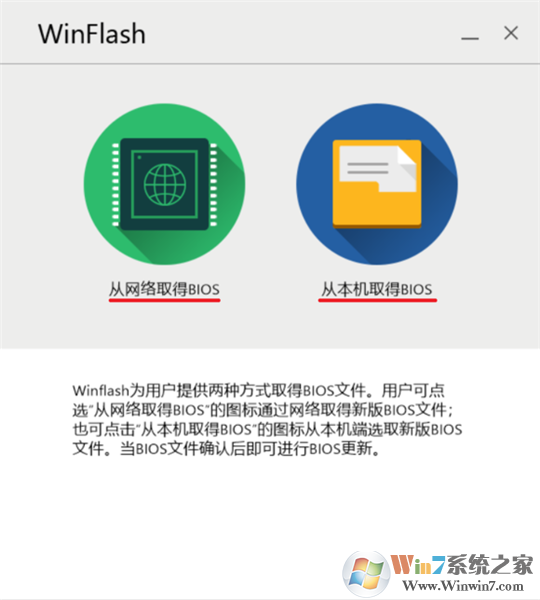
以下分别介绍这两种方法的刷新步骤
一:从本机取得BIOS
1、在官网服务与支持页面搜索对应的机型并下载新的BIOS,以机型A505ZA(主板型号为X505ZA)为例。
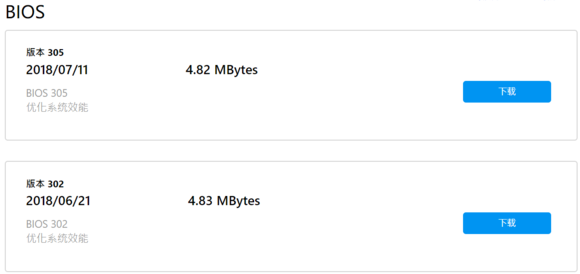
2、下载完成后解压缩,打开WinFlash,选择从本机取得BIOS,找到BIOS文件(建议将解压缩好的BIOS文件存放于根目录下,便于查找)。
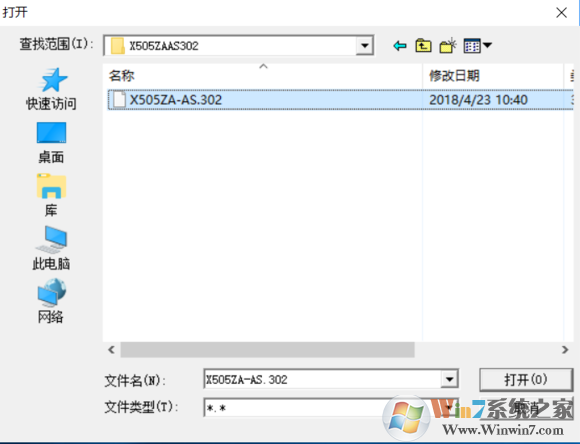
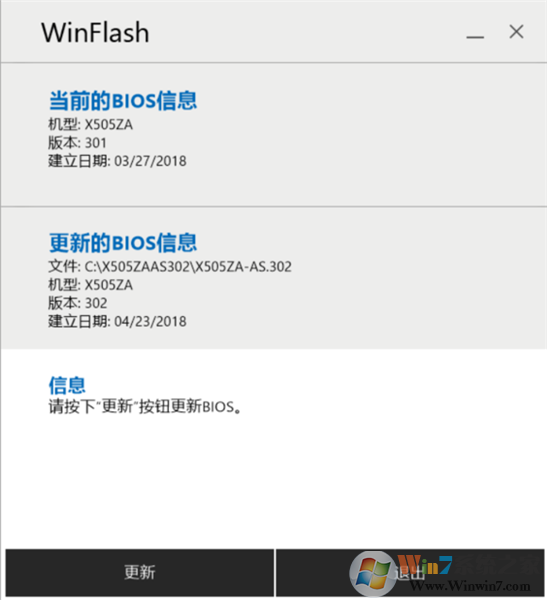
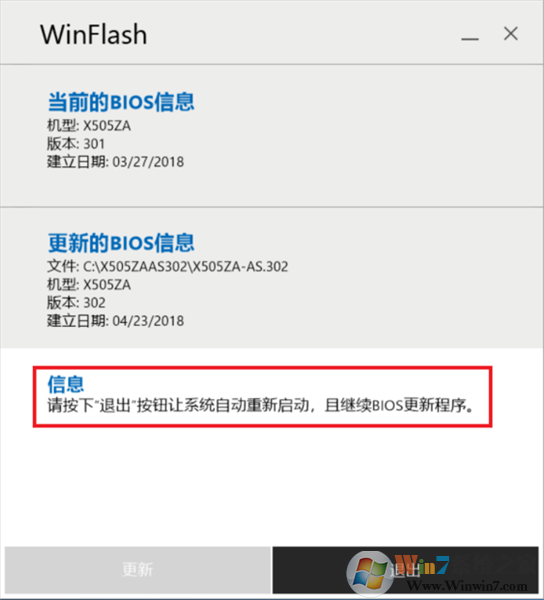
3、选择打开后,会跳出当前BIOS版本与即将更新的BIOS版本信息,确认无误后,点击更新,更新完成后,按下退出,系统则会自动重启。
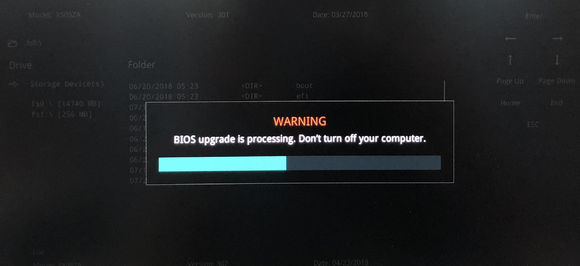
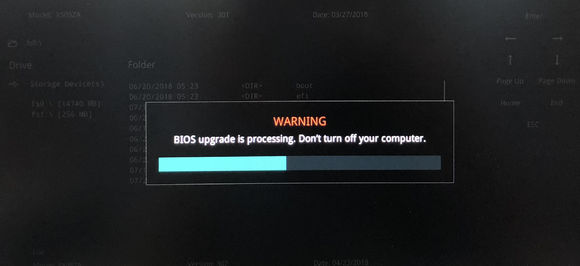
4、机台重启后会自动完成BIOS更新,更新结束后则正常进入系统。
二:从网络取得BIOS
1、打开WinFlash,选择从网络取得BIOS,默认浏览器会跳转至华硕服务与支持官网页面,并获取BIOS版本信息。
2、确认无误后,点击更新,更新完成后,按下退出,系统则会自动重启。
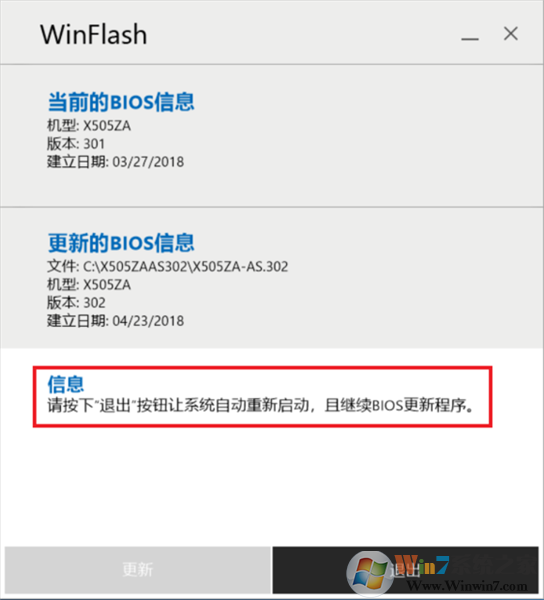
3、机台重启后会自动完成BIOS更新,更新结束后则正常进入系统。
相关软件
相关阅读
最新软件
猜您喜欢
-
 普大图书馆管理系统 2012.7.6.0 官方版
 -
 酷比魔方 H500HD TOUCH MP4播放器固件1.20
 -
 英特尔主板Intel Desktop Control Center调控工具最新4.4.0.609 beta
 -
 Dell戴尔Inspiron N4020(14V)触摸板驱动
 -
 FIT输入法(Fun Input Toy) For Mac OS X 10.72.3.0
 -
 金太阳浙江版小学五年级英语练习软件下册3.0
 -
 qtalk客户端(QT语音)v4.6.80.18262 最新版
 -
 Virtual TimeClock Pro Client15 Release 6
 -
 Ramos蓝魔音悦汇W16平板固件20120229









