Fraps软件下载|fraps游戏录像软件 V3.5.99简体中文版
软件大小:2.51M
软件语言:简体中文
软件类别:应用工具
更新时间:2026-01-12 03:00:49
版本:
应用平台:Win7,Win10
- 软件介绍
- 软件截图
- 相关软件
- 相关阅读
- 下载地址
Fraps是一款功能强大的游戏录像软件,它能以高画质录制游戏过程,还可实时显示游戏帧数。我超喜欢它的录像功能,之前玩一些精彩的竞技游戏时,总想把高光时刻记录下来分享,普通录屏软件要么画质差,要么卡顿。但Fraps不一样,它录制过程流畅,画质清晰,完美解决了我记录游戏精彩瞬间的难题,让我能轻松和朋友分享游戏快乐。
Fraps软件界面简介
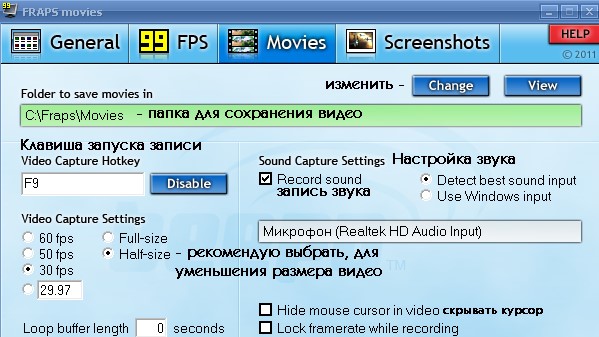
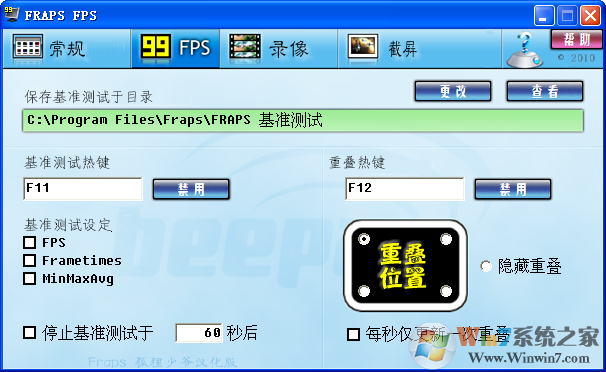
这是Fraps的界面,分为General-常规,FPS-帧数,Movies-录像,Screenshots-截屏
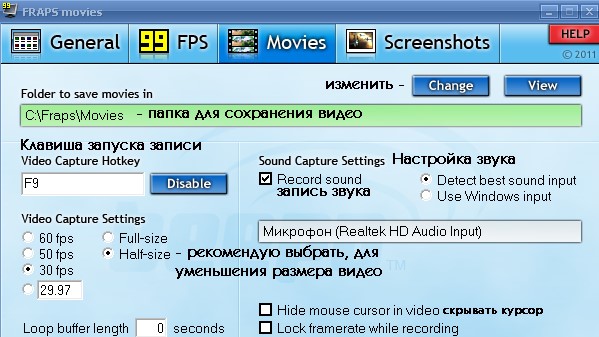
我们只需要关注Movies即可
- Folder to save movies in – 存放采集到的文件的地址
- Video Capture Hotkey – 采集快捷键
- Size – 选择你需要半尺寸(half-size)还是全尺寸(Full-size)的视频,由于Fraps不能够采集过大的分辨率(例如1600*1200),所以这里一般选择Half-size
//Full-size最大支持的分辨率:1152x864 (4:3) 或 1280x720 (宽屏)
Half-size最大支持的分辨率: 2048x1536//
- xx fps – fps是指帧速,也就是说Fraps每秒采集多少次,这个值最好不要高过你电脑可以跑游戏的最大帧数(游戏内Ctrl+r察看),这里一般选择25或30帧即可。
- Record Sound:你如果想录制游戏内的声音,或者一边录制一边用麦克风进行解说,便可点选此项
- Sound Device/Sound Input:选择你要的录制方式。
//请注意,在wow内录制游戏声音可能会导致程序异常退出,请慎用//
- No cursor – 不显示指针
- No sync – 不同步
录制
进入游戏后,按下你设定的快捷键(默认F9),即可录制,录制完成后,再次按下F9即可结束该片段。用AVI 1.0方式录制的片段会很庞大,1秒就需要几M的空间。录制完成后,便会在Fraps程序目录下存下文件。
Fraps软件功能
1、屏幕捕捉软件
以同一个按键的截图!每次一个新镜头没有必要粘贴到画图程序,捕获你的屏幕会自动命名和时间戳。
2、基准软件
显示你的屏幕一角得到很多框架每秒(fps)。执行测量任何两点之间的自定义的基准帧速率。保存统计到磁盘和使用您的评论和应用。
3、实时视频采集软件
你有没有想录制视频的同时玩游戏?快来开Machinima!扔掉录像机,忘记使用DV,游戏记录从未如此简单!Fraps 可以捕获音频和视频从1到120帧每秒的帧速率定制高达2560x1600!
注意事项
1.用Fraps录下的视频默认都在软件安装目录下的“movies”和“photos”中。
2.未注册的Fraps只能录30秒的视频,录够30秒后会自动停止。
3.用Fraps录下来的视频体积很大,可以使用WinAVI、MediaCoder之类的软件进行压缩。
4.用Fraps录视频时游戏可能出现停顿现象,配置好的机子一般没事。
5.Fraps有自己的解码器“Fraps1”和“Fraps2”,没有安装这两个解码器的电脑不能压缩用Fraps录下来的视频,但用暴风影音可以放。这两个解码器可以在软件官方网站找到下载
6.在录制视频界面中,有半分大小和完全大小的选择项,选择其一,视频效果相差很多