沙盘Sandboxie|沙箱Sandboxie V5.31.4.0 中文破解版
软件大小:5.19M
软件语言:简体中文
软件类别:应用工具
更新时间:2026-01-12 03:06:23
版本:
应用平台:Win7,Win10
- 软件介绍
- 软件截图
- 相关软件
- 相关阅读
- 下载地址
沙盘Sandboxie是一款强大的虚拟隔离工具,亮点在于能创建独立的虚拟环境运行程序,保障系统安全。我超喜欢它的文件隔离功能,之前在测试一款来路不明的软件时,开启沙盘运行。软件运行中出现异常修改文件的情况,但由于隔离作用,系统内真实文件丝毫未受影响,成功避免了潜在的数据损坏风险,用起来超安心。
沙盘Sandboxie软件功能
1、上网无忧,在沙盘中运行浏览器
我们打开SandBoxie后,在右下角的图标中右键选择“运行沙盘→IE浏览器”,这时候会自动弹出标题栏中有两个“[#]”符号的IE浏览器,这就说明IE已经处于保护状态。去掉保护之后,历史记录连同IE之间安装过的流氓插件、下载的文件都会随之消失。
提醒:Sandboxie本身只能对第一个IE浏览器进程进行保护,不过用桌面上 Sandboxie的保护IE的快捷方式来上网,无论打开多少个IE浏览器,都在保护状态下。
2、测试安装危险程序
木马和病毒总是比杀毒软件抢先一步。所以我们在安装程序的时候,即使杀毒软件没有报毒,也存在一定的风险。但使用Sandboxie后,就会将风险降低为零了。
选要安装或解压的不明程序,按鼠标右键,选择“用沙盘运行”(图3),就会以保护的形式来安装或解压该程序。同样,在程序的安装窗口中会发现标题栏上有两个“[#]”符号代表受保护。笔者在安装一个捆绑木马的程序时做了保护措施。恢复系统之后,发现在这期间安装的程序包括木马都消失了,相当的安全。
3、保护整个电脑,充当半个“影子系统”
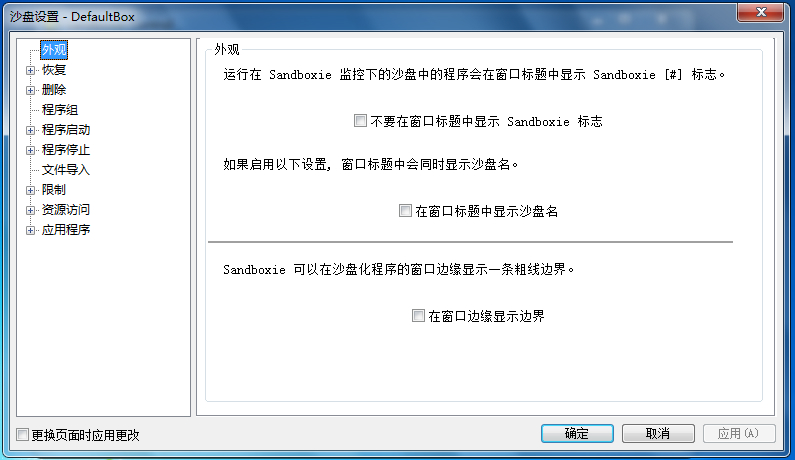
Sandboxie还提供整个电脑的保护,在 Sandboxie中选择“功能”菜单,然后“选择运行沙盘→Windows 资源管理器”,就会自动弹出有两个“[#]”符号的“我的电脑”窗口。之后对整个电脑进行任意操作,包括格式化分区、删除文件、拷贝文件等都很安全。恢复的方法很简单。在Sandboxie主界面选择“配置 →沙盘设置→设置自动清理选项”,将隔离层中的内容清除即可。
使用教程
1、下载安装sandboxie(沙盘)软件后,打开软件进入到主界面。在界面上方点击“帮助”选项,在下拉的选择框中点击“注册Sandboxie”选项,输入账号密码进行注册。如果不注册的话,用户只能使用一个沙盘,注册后没有限制。
2、Sandboxie沙盘软件注册完毕后,就可以多开软件,因为刚刚安装好Sandboxie沙盘软件,所以界面只有一个默认的沙盘Defaultbox,需要新建沙盘。点击集美案中的“沙盘”选项,然后选择“创建新沙盘”,并将其命名。
3、在Sandboxie沙盘软件中创建的新的沙盘后,就可以鼠标右键点击新建的沙盘,然后在弹出的选项中点击“在沙盘中运行”选项,再在后方的选项中选择“运行任意程序”选项,进入下一步。
4、接下里来进入到在沙盘中运行的界面,如下图所示,我们在界面中点击“浏览”选项,然后找到你想要在沙盘中运行的exe程序,找到后点击改程序打开就可以在沙盘中运行了。
更新日志
1、更名为c:\program.exe的文件不会再阻止SandboxieRpcSs.exe启动;
2、修复当软件退出时,某些情况下SandboxieRpcSs.exe或SandboxieDcomLaunch.exe无法结束的问题;
3、IE11下F12开发者工具已可正常工作;
4、改善软件启动速度。修复Win10下浏览器启动时,出现SBIE2204无法启动sandboxed服务的问题;
5、Win10下Office 2013已恢复正常使用;
6、修复Win8.1、Win10下Win32应用无法正常打印的问题。