EasyBCD系统引导修复工具V2.4.0.237免费版
软件大小:2.15M
软件语言:简体中文
软件类别:应用工具
更新时间:2026-01-12 03:48:13
版本:V2.4.0.237免费版
应用平台:Win7,Win10
- 软件介绍
- 软件截图
- 相关软件
- 相关阅读
- 下载地址
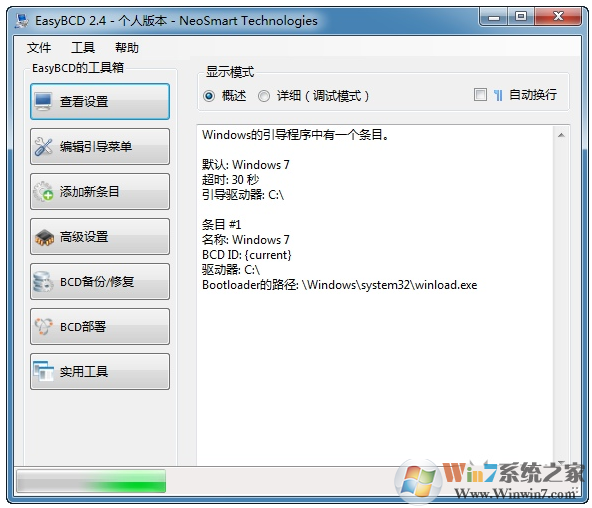
EasyBCD系统引导修复工具是一款强大且实用的系统引导管理与修复软件。它能轻松创建、编辑和删除系统引导菜单,还支持多重系统的引导设置。
我超喜欢它的引导修复功能。有次我电脑系统引导出问题,开机直接黑屏,急得不行。用了这款工具,它能快速扫描并精准定位引导错误,一键修复后,电脑立马恢复正常启动,帮我解决了大麻烦,强烈推荐!
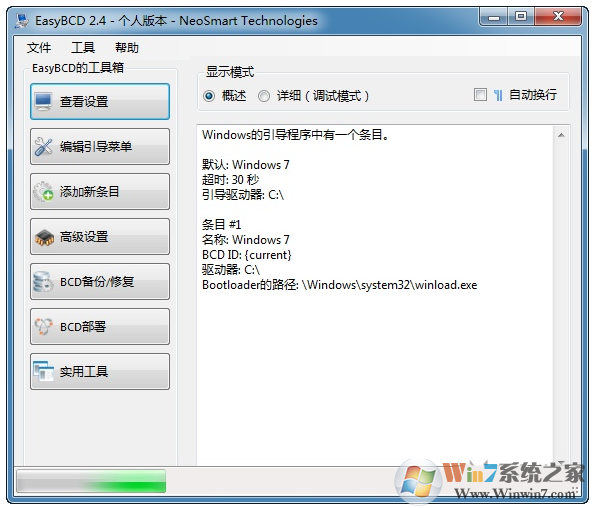
EasyBCD软件功能
1、重新创建/修复引导文件;
2、调用系统信息和控制面板功能;
3、编辑引导菜单,调整默认的操作系统启动顺序,以及调整多系统启动时需等待时长;
4、备份/还原 BootLoader,由于 BootLoader 存放在 MBR 中,因此与备份 MBR 具备相同功效;
5、向引导菜单中添加新的项目,支持多种操作系统与Windows结合的多重启动,包括Windows、Linux、 Mac OS X、 BSD等等,相信这个功能能够帮助你修复缺少的启动项。
使用教程
直接从镜像文件启动电脑
我们以直接通过镜像文件启动电脑来安装Windows 7 64位系统为例,介绍EasyBCD添加启动项菜单的方法。
运行EasyBCD后,单击左侧的“Add New Entry”(添加新项目)按钮,在“Portable/External Media”(移动/外置媒体)标签下,选择“ISO”选项,在“Name”旁输入“Win7 64 setup”作为启动项名字(可随意),选择“Mode”(模式)为“Run from Disk”从硬盘启动该镜像(Load from Memory从内存加载模式不能成功安装系统),在“Path”旁单击浏览按钮选择Win7 64位安装光盘的镜像iso文件(注意:镜像文件所在分区可用空间不能太少,否则无法添加成功)。
最后单击“Add Entry”添加项目按钮(如图),这时会弹出重组光盘镜像文件的窗口 。重启系统,我们可以看到“Win7 64 setup”这个启动菜单了。
通过这些镜像文件启动和光盘启动效果完全一致,没有安装光驱的用户可以轻松地用EasyBCD添加的启动菜单来修复和安装系统了。
对可启动文件的要求
EasyBCD可以添加虚拟硬盘(VHD)以及各种镜像格式(ISO/WIM/IMG)文件到启动项。不过要想正常地从文件启动电脑,对文件还是有一定要求的。
EasyBCD支持安装到虚拟硬盘(VHD)的Win 7/ 8系统启动,不支持微软官方发布的Windows VHD虚拟系统镜像文件正常启动(包括Win XP/Vista/7)。
EasyBCD支持WinPE光盘里的WIM文件和Win 7安装光盘镜像里的boot.wim(提供光盘启动和系统修复)文件启动,但不支持Win7安装盘的install.wim文件。
注意:如果需要从网络、光驱和USB等设备启动,但电脑的BIOS不提供相应功能时,我们可以安装EasyBCD的BIOS extender来实现。“WinPE”选项下的“Extracted Filesystem Layout”,若使用不当就很容易导致无法启动系统,需慎用。
注意事项
1、需要引导 Windows 8/8.1/10 系统需要使用本新版本;
2、在高版本的 Windows 系统中设置低版本的 Windows 系统的引导项;
支持引导的系统:2000、WinXP、2003、Vista、Win7、Win8/8.1、WIN10、Linux、Mac OS X、BSD、OS-2 等等;
3、此软件运行需要.net3.5,安装前先安装好
4、适合多系统如XP+Win7下引导编辑修复,单独XP系统的不能运行,XP是没有BCD启动文件的。
更新日志
修正:RepairBootDrive 调用中的 bcdboot 参数
修正:/NLT 在格式错误的 XML 翻译文件上崩溃
修正:不支持具有 64 位扩展的分区
修正:检测 <= Windows 7 并禁用 Metro 引导加载程序以防止隐藏引导菜单
修正:Windows 10 下状态栏空白时状态栏高度缩小
新功能:向所有路径文本框添加自动完成功能
新功能:添加打开/关闭条目管理程序状态的能力
新:验证“更改引导分区”的目标至少为 75 MiB
在 BCD/BOOTMGR 语言环境列表中包含保加利亚语
在构建过程中包含 XML 有效性检查
EasyBCD 中的自定义 SWF 高 DPI 支持
EasyBCD 设置中的高 DPI 支持
修改条目属性时不要重复应用现有设置