PS磨皮插件Portraiture下载|Portraiture滤镜 v3.5中文破解版
软件大小:2.7M
软件语言:简体中文
软件类别:应用工具
更新时间:2026-01-12 04:08:09
版本:
应用平台:Win7,Win10
- 软件介绍
- 软件截图
- 相关软件
- 相关阅读
- 下载地址
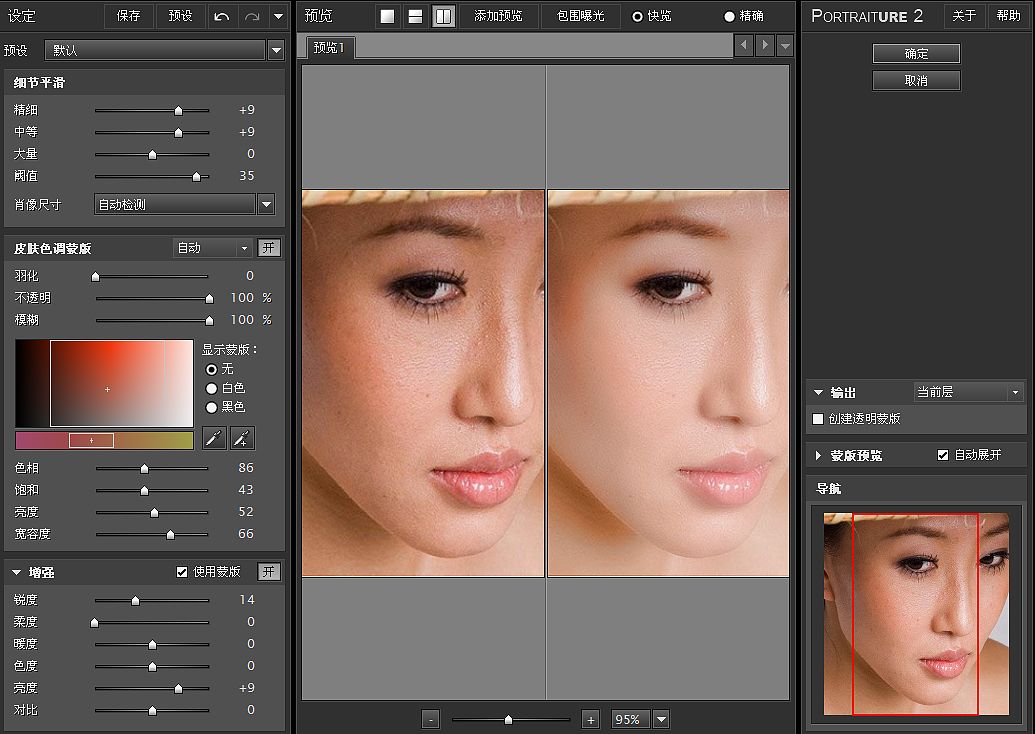
Portraiture是一款强大的PS磨皮插件,它能轻松打造自然细腻的人物肌肤效果。我超喜欢它的智能磨皮功能!在处理人像照片时,以往手动磨皮不仅费时费力,还容易让皮肤失去质感。而Portraiture能精准识别皮肤区域,自动磨皮同时保留毛发、眉毛等细节,一键就让人物肌肤变得光滑细腻,极大提升了后期修图的效率和质量。
portraiture滤镜主要用于是支持Photoshop以及lightroom的插件,用于人像图片润色。它能智能地对图像中的皮肤材质、头发、眉毛、睫毛等部位进行平滑和减少疵点处理。
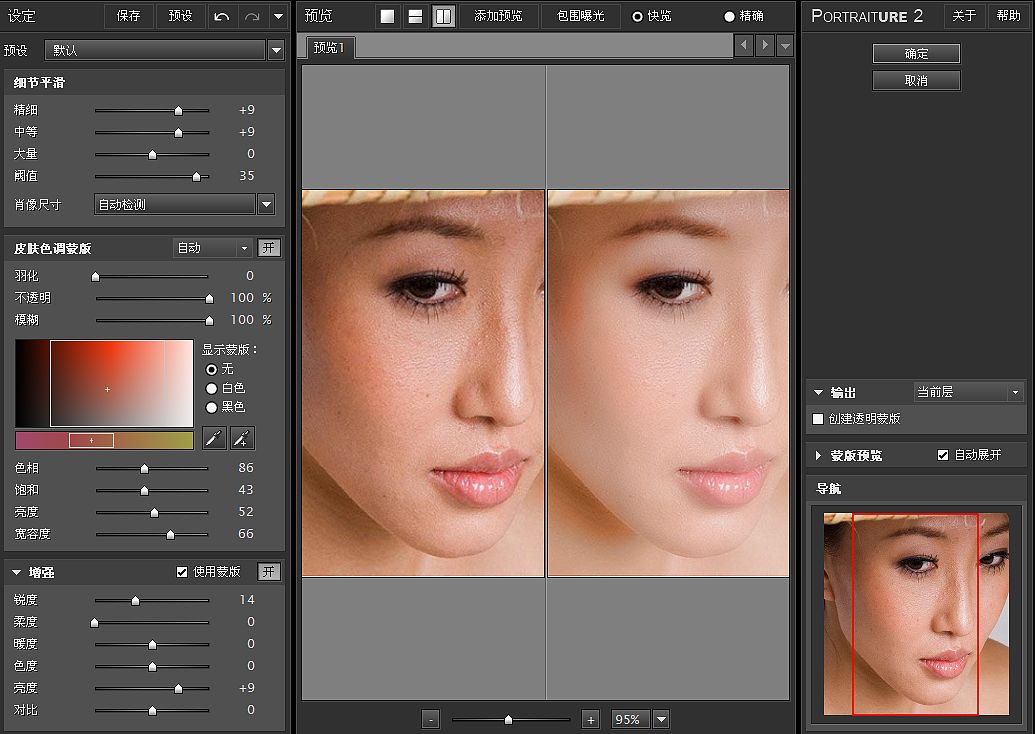
portraiture滤镜说明:
==特色是模拟包围曝光效果基于几十种可选参数调出可能合适的输出。
==而实际上对于一般使用只要直接加载并应用默认预设效果就很好了。
==极负盛名的专业人像磨皮滤镜,堪称磨皮神镜,仰望土豪器材党的屌丝团必备。
==算法优秀,不会造成处理后的画面肉肉的失去了锐度,也不像柔光镜那样滥情。
portraiture滤镜安装教程:
一、找到PS文件中滤镜的安装位置
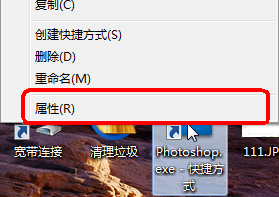
在桌面PS图标上点击右键选择属性菜单。
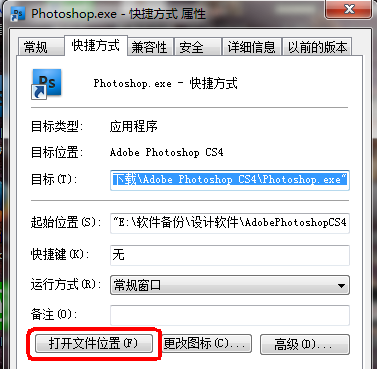
在弹出的属性对话框中,点击打开文件位置,可以快速找到PS的安装目录。
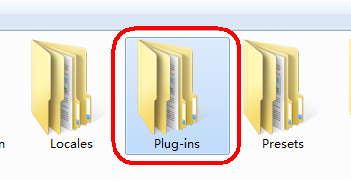
在弹出的文件夹继续点击plug-ins文件夹,进入下一层级。
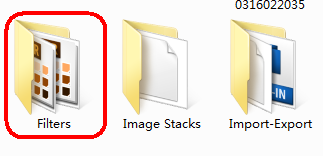
接下来看到的Filters文件夹就是PS中滤镜插件存放的位置,点击进去,我们的Portraiture portraiture滤镜文件就要放进这里。
二、放置Portraiture portraiture滤镜文件至Filters文件夹内
首先要确定放入PS内的portraiture滤镜版本,如果操作系统是64位,则放置portraiture_64.8bf,如果操作系统是32位,则放置portraiture_32.8bf。
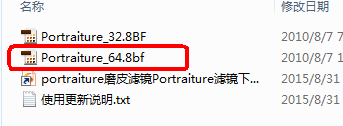
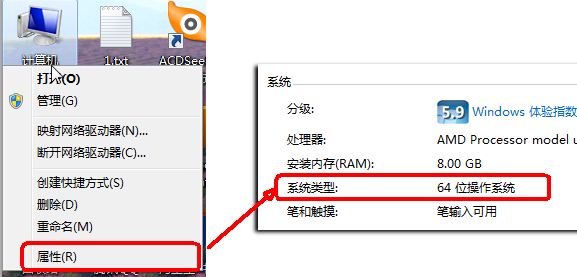
操作系统的版本,可以在计算机上右键菜单属性里可以看见,本次范例的操作系统为64位,所以要放置的文件为portraiture_64.8bf。
将portraiture_64.8bf复制到Filters文件夹内后,将正在运行的ps软件退出来,再点击打开,则滤镜菜单上就会出现portraiture的滤镜菜单条了。
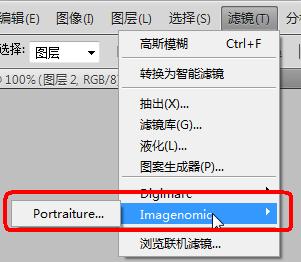
如何打开滤镜:
1、打开Photoshop软件,打开软件后点击顶部的“文件”选项。
2、在弹出的下拉中选择“打开”选项,然后找到你要打开的图片。
3、按Ctrl键+G键复制图层得到图片的副本,这样操作便于保护原图不被破坏。
4、点击菜单栏的“滤镜”选项在弹出的下拉菜单中选择“Imagenomic”。
5、在二级菜单中选择“Portraiture”就可以打Portraiture滤镜了。
6、第一次磨皮可以使用默认参数,然后点击确定按钮。
photoshop里portraiture如何批量磨皮?
1、首先建设动作:
打开照片。点动作面板的创建动作按钮。执行过滤器portraiture。保存并关闭图片,停止录制动作。
2.开始批量处理:
选择刚录制的动作。选择文件菜单下的自动-批处理。动作栏目中可以看到你刚才选择的动作。否则,请再选一次。动作下一栏是你选择的目标,有现在打开的文件和文件夹。
选择文件夹,选择要处理的文件夹,单击确定。