WinSetupFromUSB(U盘启动盘制作工具)v2.16绿色汉化版
软件大小:35MB
软件语言:简体中文
软件类别:应用工具
更新时间:2026-01-12 04:10:48
版本:v2.16绿色汉化版
应用平台:Win7,Win10
- 软件介绍
- 软件截图
- 相关软件
- 相关阅读
- 下载地址
WinSetupFromUSB是一款功能强大的U盘启动盘制作工具,能轻松将系统镜像写入U盘,创建可引导的USB驱动器。我特别喜欢它的多系统支持功能,它能兼容多种Windows系统,像常见的Win10、Win11等都不在话下。以前我要给不同版本系统的电脑安装系统,得准备好几个不同的启动盘,有了它,用一个U盘就能搞定,大大节省了时间和精力,超实用!
U盘启动盘制作工具特色
1、支持多个 Windows XP/2000/2003 安装源在同一分区中 (最多10个)。
2、支持从不同的分区启动 BartPE/WinBulder/UBCD4Win/WinFLPC。
3、支持从 SysLinux 启动的 Linux发行版。
4、支持从不同的分区启动 Vista / Windows 7 的安装。
5、将 UBCD4Win 的启动菜单调整到从所选分区启动。可以放置于任何主分区。
6、将强大的 grub4dos 设为主引导加载器(管理器)。
U盘启动盘制作工具使用方法
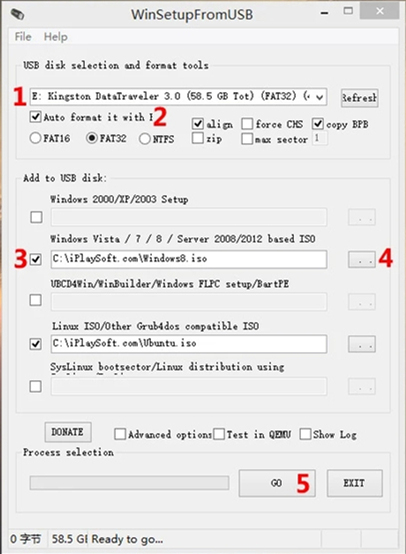
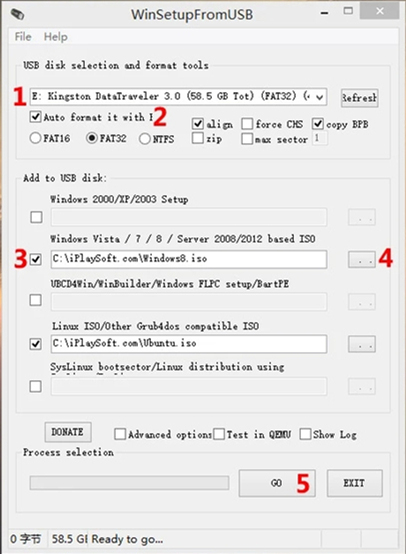
1、安装WinSetupFromUSB,安装完后,运行桌面上的WinSetupFromUSB快捷方式,打开WinSetupFromUSB程序窗口,首先对U盘进行格式化,点击HP format tool(P format too)按钮。
2、在弹出的HP USB Disk Storage Tool窗口中点击“Start”键(一定要确认“Device”项是你想要格式化的U盘)。
3、格式化完成后,点击HP USB Disk Storage Tool窗口中的“Close”键,回到WinSetupFromUSB程序窗口,点击“Browse”按钮选择XP安装文件所在的路径(例如XP安装盘所在的光驱盘符)。
4、选择正确的XP安装文件所在路径后,点击“GO”按钮开始向U盘拷贝安装XP所需的文件。
5、文件复制成功后,会弹出如下提示(大致意思是说,使用U盘安装XP过程要从U盘引导3次)。
6、点击确定,将U盘拔下来插到另一台要用U盘安装系统的电脑上,开机进入BIOS(目前多数笔记本都是按F2进入BIOS),将U盘引导的优先级设置为最高。
7、保存设置,重新启动电脑,出现如下画面(不用按任何键,稍等二十秒,电脑会自动进入XP安装界面)。
注意事项:在安装XP过程中还会重新启动两次,继续保持从U盘引导即可,不用动任何键,U盘安装程序会自动转到XP安装后续的图形化安装界面及用户名、计算机名等设置界面,直到第一次登录的XP的桌面再将U盘拔下即可。
U盘启动盘制作工具功能
适用多个Windows安装包-XP,2000,2003,Vista,WIndows7,Server2008,Windows8,Server2012,32位和64位版本。从版本1.1逐渐,程序容许使用一个可以在BIOS和(U)EFI方式下启动的USB磁盘。
根据ISO文档的好几个WinPE2(Vista及更高版本)源,比如WindowsDefenderOffline,近期的NortonGhost版本和根据PE(预安裝自然环境)的PC生产商修复磁盘。
单独一个WinPE1源,如BartPE,UBCD4Win,LiveXP和相近的WinBuilder新项目,WinFLPC等。
来源于ISO文档的好几个根据Linux的桌面操作系统和实用程序-Debian,Ubuntu,Fedora,CentOS这些,包括但不限于大部分病毒防护援救磁盘。
很多别的ISO印象,只需他们与grub4dosCD模拟仿真兼容,比如UltimateBootCD,大部分根据DOS的实用程序,Acronis和Paragon启动盘这些。
Syslinux启动菜单栏和可选择的单一源,它应用Syslinux或Isolinux做为启动载入程序。
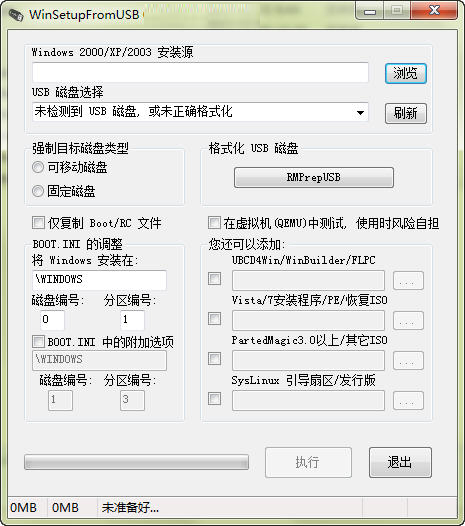
以上便是winwin7为大家分享的U盘启动盘制作工具!