FinePrint(虚拟打印机)中文版v10.46(免注册码)
软件大小:11.86 MB
软件语言:简体中文
软件类别:应用工具
更新时间:2026-01-12 04:30:15
版本:中文版v10.46(免注册码)
应用平台:Win7,Win10
- 软件介绍
- 软件截图
- 相关软件
- 相关阅读
- 下载地址
FinePrint是一款强大的虚拟打印机软件,亮点在于它能自由排版打印,节省纸张和成本。我超喜欢它的多页合并打印功能。以前打印文件,一页纸上就一个页面内容,纸张浪费严重。有了FinePrint后,我能轻松把多个页面合并到一张纸上打印。像打印学习资料,原本几十张纸,用这个功能合并打印,一下就缩减到几张,既环保又省了打印费用。
FinePrint功能介绍
1.打印预览:具有编辑能力的全面打印预览。添加空页,删除页面,重排打印任务。
2.节省墨水:提供选项将彩色文本转换为黑白,并跳过图像。
3.多页打印在一张纸上:2,4或8页打印在一张纸上。
4.水印,页眉页脚:水印,页眉页脚选项允许文档标注日期、时间、系统变量或当前文本。
5.表单和信头抬头:使电子表单和信头抬头的创建更加简单。打印预览功能在打印前显示要输出的内容,确认正确的顺序。
6.整合打印任务:允许多个文档整合到一个打印任务中。创建基于Web页面的小册子等。
7.文件保存:将页面或任务保存为TIFF、JPEG、BMP、文本和FP格式。
8.支持剪贴板:所有打印输出的文本、位图或元文件都可以复制到剪贴板上。任何输出的文本都可以提取到文件中进行搜索或其他应用程序。
9.支持双面打印:支持使用所有文档和打印机制作小册子和双面打印。将所有文档打印到小册子中,更容易阅读和携带。双面打印减少了纸张的一半——减少了旅行的重量。
10.页面缩放:允许将大页面缩放到合适的标准页面大小,如Letter或A4。
11.可调页面边距:通过使用最大的可打印区域,调整页面边距可以增加文本的大小,更有利于阅读。
12.装订线支持:为装订文档提供装订线空间。
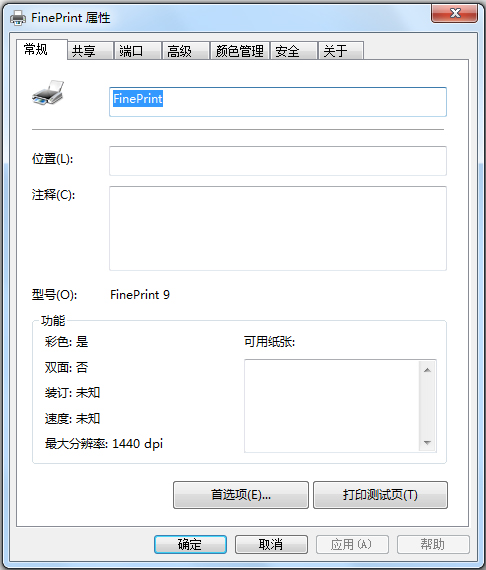
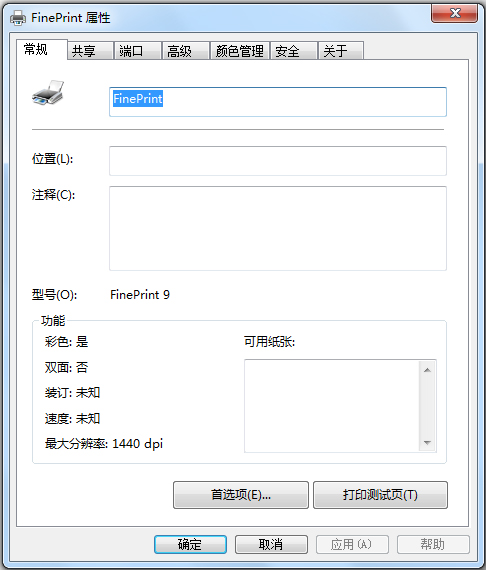
13.可以创建多个FinePrint打印机。允许创建多种不同配置的虚拟打印机。
14.简单的服务器部署:作为共享打印机安装在服务器上,用于组和企业部署。
FinePrint打印机特点:
双面和多面打印。
您可以在打印FinePrint对话框中选择双面或1-8面打印,这样一张纸就可以打印出更多的内容,为您节省大量的纸张,一般如果我们要打印双面可以多面手工处理,尤其是打印一些小册子,要自己设计好,安排好页码,然后一张一张地拼,一不小心还可能弄错页码和顺序,如果有FinePrint,您只需选择预览中的小册子,一切只需交给FinePrint进行处理,让您打印小册子等操作变得轻松自如。
不打印图片为您省时省墨。
有时候我们可能只需要打印文字,不需要打印图片,所以一般情况下要删除图片,然后打印。如果有FinePrint,你只需要选择移除图像选项,打印机只会打印文字,但图像不会打印。省墨省时吗?
其它更强的功能。
水印,页眉页脚:水印,页眉页脚选项允许用日期、时间、系统变量或当前文本标记文档。
提高表格和信头:使电子表单和信头的创建更加简单。打印预览功能在打印前显示要输出的内容,确认正确的顺序。
整合打印任务:允许多个文档整合到一个打印任务中。创建基于Web页面的小册子等。
文件保存:将页面或任务保存为TIFF、JPEG、BMP、文本和FP格式。
支持剪贴板:所有打印输出的文本、位图或元文件都可以复制到剪贴板上。任何输出的文本都可以提取到文件中进行搜索或其他应用程序。
页面缩放:允许将大页面缩放到适合标准页面的大小,如Letter或A4。
可调页面边距通过使用最大的可打印区域,可以增加文本的大小,更有利于阅读。
装订线支持:为装订文档提供装订线空间。
安装步骤
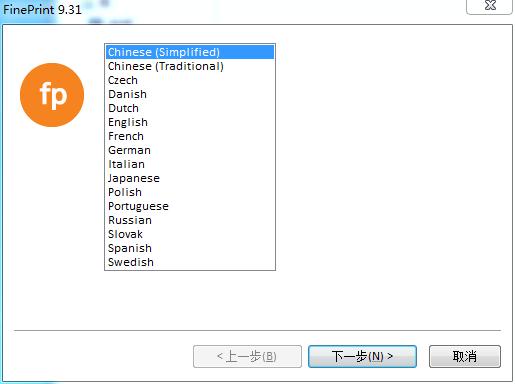
1、下载软件包解压,双击“fp931.exe”文件程序安装软件,选择语言,选择简体中文。
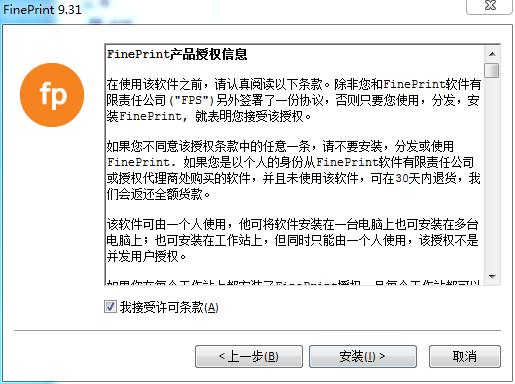
2、选择我接受协议条款,点击安装。
3、正在安装,请稍等。

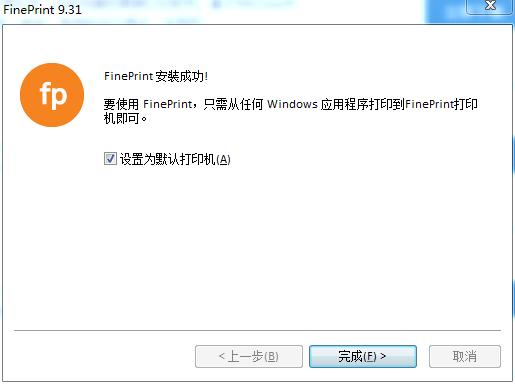
4、安装完成,点击完成。
破解教程
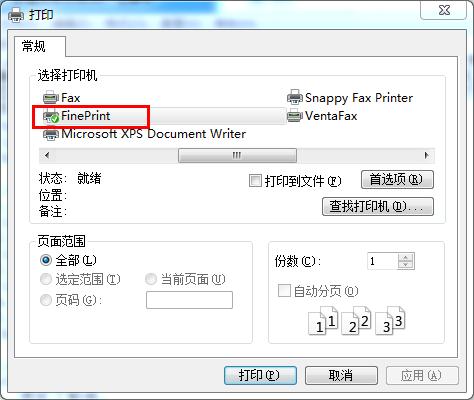
1、安装完成,任意打开一个软件、文档或者文件,然后选择打印功能,弹出打印窗口,我们双击FinePrint打印机。
2、弹出了如下的FinePrint界面并附带注册窗口,若未弹出注册窗口,请点击“设置-关于”,然后输入序列号和名称,名称任意输入,输入序列号:
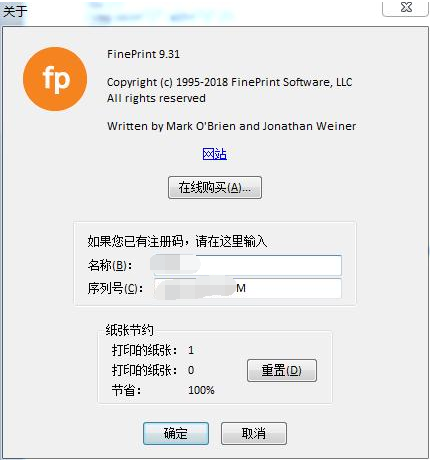
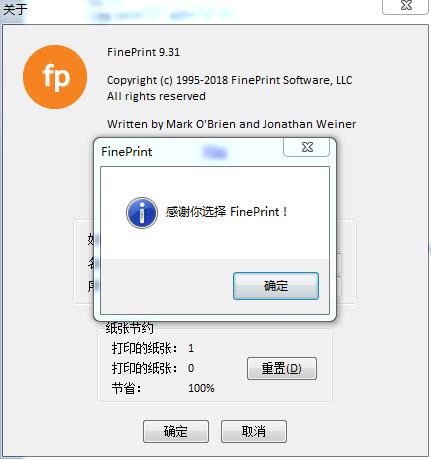
3、点击【确定】即可注册成功。
更新日志
1、默认的应用程序字体现在更大(Calibri 9pt)。
2、现在可以在“设置”对话框中自定义默认的应用程序字体。
3、键盘用户现在可以使用Tab键在工具栏按钮中导航。
4、您现在可以将pdfFactory Pro中的快照选择拖放到其他应用程序(例如Windows资源管理器,Google地图)。