PDFBinder下载_PDFBinder(PDF合并) v1.2 正式版
软件大小:987KB
软件语言:简体中文
软件类别:应用工具
更新时间:2026-01-12 05:08:40
版本:
应用平台:Win7,Win10
- 软件介绍
- 软件截图
- 相关软件
- 相关阅读
- 下载地址
PDFBinder是一款实用的PDF合并软件,能轻松将多个PDF文件合为一体,操作简单且高效。我超喜欢它的批量合并功能,之前我有一堆分章节的学术资料PDF,一个个合并太麻烦了。用了PDFBinder,只需把文件批量添加进去,一键就能完成合并,瞬间将零散的资料整合在一起,大大节省了我的时间和精力,提高了学习效率。
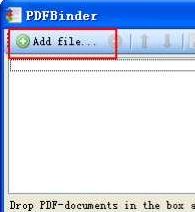
1、启动程序,选择【导入文档】功能。
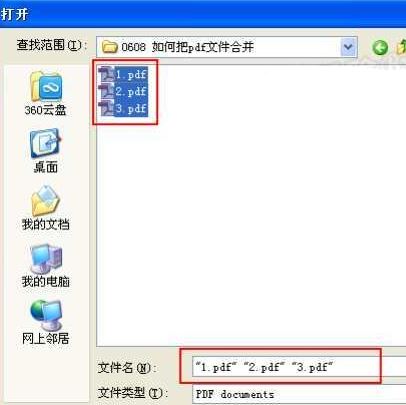
2、在弹出窗口内挑选需要合并的文件。
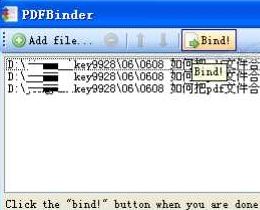
3、完成添加后按下【开始合并!】按键。
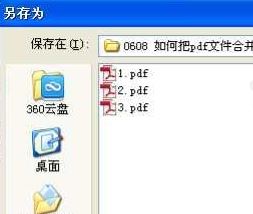
4、于弹出面板中选定合并后文件的存储路径。
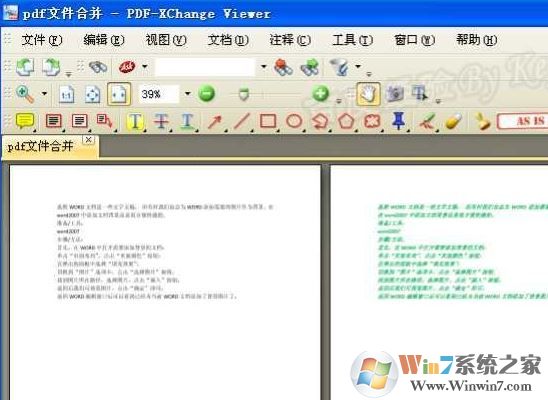
5、打开合并生成的PDF文档进行查验,可见文件已顺利整合。
二、移除已导入的PDF文件
1、打开软件,选中已添加的文档。
2、点击删除图标,便能将已导入的PDF文件移除。
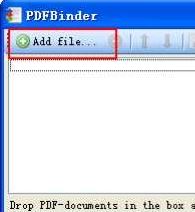
3、在弹出的菜单中选择文件;
4、添加完成后点击“Bind!”按钮;
5、在弹出的对话框中选择合并后的保存位置;
6、双击我们合并的PDF文件看一下,已经成功合并了;
PDFBinder(PDF合并) v1.2 正式版 常见问题解答
1、遇到无法导入的PDF文件应如何处理?
如遇无法导入的PDF文件,并提示“PDF document does not allow copying”,可通过//www.pdfcrack.com/ 这一在线工具先行修复,之后即可正常导入pdfbinder。
2、能否调整PDF文件的合并顺序?
支持调整。只需利用界面上方的上下箭头按钮即可重新排列顺序。
以上便是winwin7给大家分享介绍的PDFBinder(PDF合并) v1.2 正式版,合并PDF必备神器!软件截图