- 软件介绍
- 软件截图
- 相关软件
- 相关阅读
- 下载地址
F11一键还原精灵 v8.2绿色版是一款实用的系统备份与还原工具,亮点在于操作简便,只需按F11就能快速完成系统的备份和恢复。我超喜欢它的快速还原功能。有一次我的系统因软件冲突崩溃,无法正常开机,用它的快速还原功能,几分钟就把系统恢复到正常状态,让我不用再为重新安装系统、安装软件而烦恼,节省了大量时间。
F11一键还原精灵功能介绍
安装傻瓜,明了简约 实现一键安装,傻瓜化操作。
操作简单,保密可靠 只须按F11键即可还原系统,并设置二级密码保护。
安全高效,性能稳定 以GHOST为内核开发,具有安全、稳定、快速特点。
节约空间,维护方便 手动自动选择备份分区大小,同时高压缩备份文件。
独立高效,兼容性好 独立运行在DOS系统下,绝不占用系统资源及影响操作系统的使用;兼容所有分区工具;支持FAT、FAT32及NTFS分区格式;支持WIN 98/ME及WIN2000/XP/2003/SERVER系统。独具GHOST与PQDI双内核功能,能自动或手动选择不同的内核。支持多硬盘多分区的备份、还原。
快速还原,昨日重现 电脑若被病毒木马感染或系统崩溃甚至C盘被格式化,启动电脑后按下F11键,操作系统即可快速恢复到健康状态。同时备份文件位于隐藏分区内,不受病毒感染。
F11一键还原精灵使用方法:
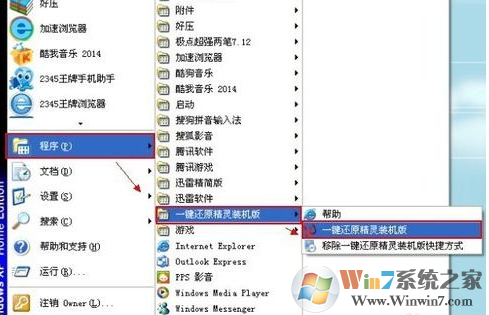
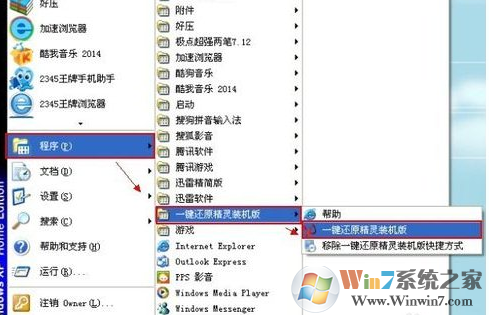
1、打开安装好的“一键还原精灵”
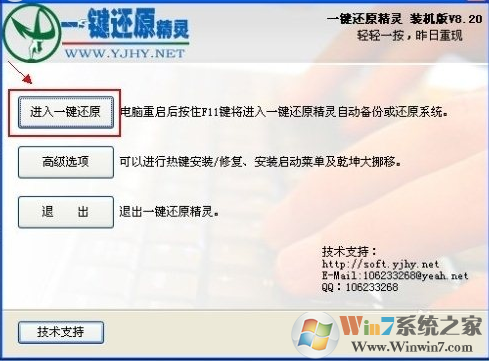
2、点击“进入一键还原”,进行系统的备份。
3、点击“确定”继续。这时电脑会自动重启。
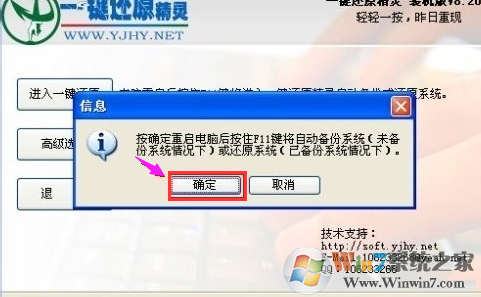
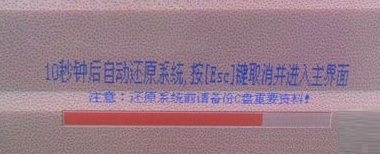
4、在电脑重启后,在出现这一行的英文时,按下F11键进入到一键还原精灵的DOS界面。

5、按Esc键进入到下一个界面。
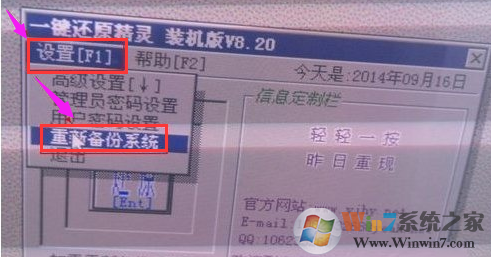
6、点击“设置”,在打开的菜单中,选择“重新备份系统”
7、因为以前备份过系统,所以会弹出这个窗口,点击“确定”继续。
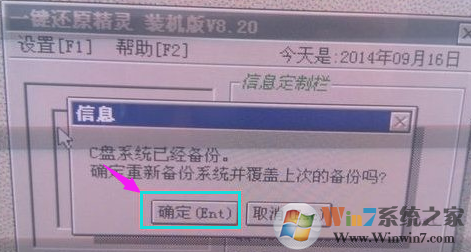
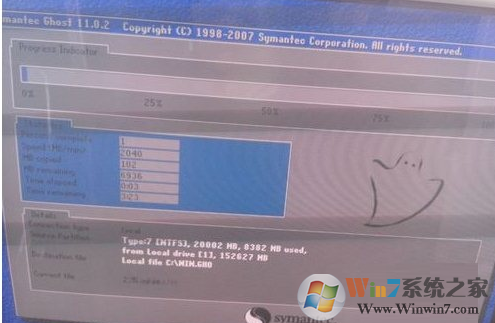
8、出现下面的界面后,就开始重新备份系统了,备份完系统后,电脑就会重新启动了。下一次电脑出现系统方面的故障后,进行一键还原就可以了。
使用上非常简单。
注意:安装F11一键还原桌面上可能会生成一些推广网页,删除即可。