扫描仪共享软件Netscanv1.0中文版
软件大小:2.5M
软件语言:简体中文
软件类别:应用工具
更新时间:2026-01-12 07:18:29
版本:v1.0中文版
应用平台:Win7,Win10
- 软件介绍
- 软件截图
- 相关软件
- 相关阅读
- 下载地址
Netscan是一款出色的扫描仪共享软件,它能让多台电脑便捷共享一台扫描仪,大大提高设备利用率。我特别喜欢它的远程扫描功能,之前我在家办公,重要文件在公司需要扫描,用Netscan我就能远程操控公司电脑连接的扫描仪完成扫描。将扫描文件快速传输到我手里,无需专门跑一趟公司,节省了时间和精力,特别实用。
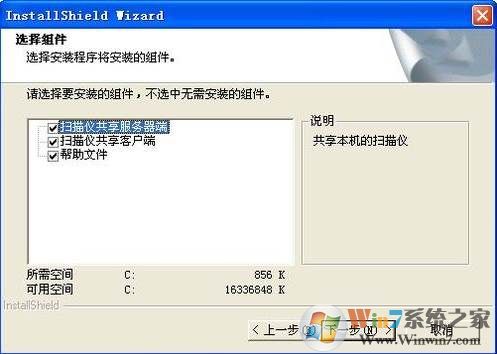
Netscan v1.0中文版中明基开发的一款用于扫描仪共享的软件,分为服务端和客户端。可以让局域网的电脑共用一个扫描仪,支持所有有扫描仪哦。
安装方法:
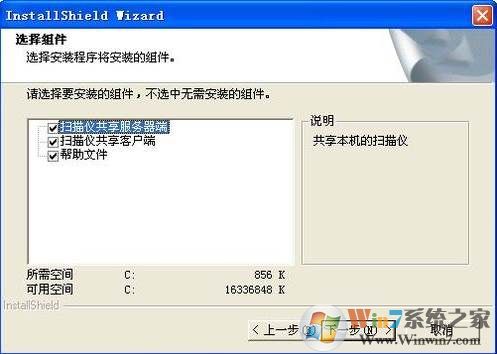
1、安装服务端
如果是在服务器端安装,就选择“扫描仪共享服务器端”来把该扫描仪共享,
如果是在客户端安装,就选择“扫描仪共享客户端”来使用别人共享的扫描仪。
使用方法
服务器端的设置
在有扫描仪的电脑上安装扫描仪共享软件NetScan的服务器端,安装好后点击菜单“开始→程序→BenQ NetScan→共享本机的扫描仪”来进行设置:
1.选择扫描仪驱动程序的名字;
2.设置一下每一个扫描任务之间的间隔时间,让使用者有足够的时间走到扫描仪旁边放置文稿;
3.选择“自动接受任务”,这样扫描仪共享软件就会自动接受同一工作组内电脑发送的扫描请求;
4.如果需要语音提示,可以选择“扫描前使用语音提示”,这需要安装微软的语音识别引擎,这样扫描仪共享软件就会在扫描之前通过音箱发出提示语音来要求放入扫描文稿。
点击“确定”按钮保存设置,这样扫描仪就已经共享了。
客户端的使用
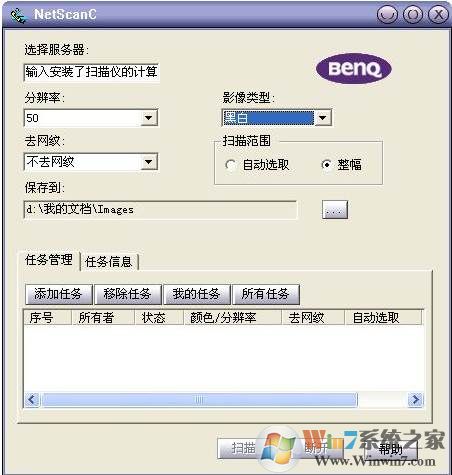
在客户端只要安装NetScan的扫描仪共享软件客户端程序,安装好后点击菜单“开始→程序→BenQ NetScan→使用扫描仪”,然后在打开的界面上来进行设置:
1.在“选择服务器”中输入服务器的计算机名;
2.设置扫描的一些参数,如分辨率、影像类型、扫描范围等;
3.选择一个保存扫描图片的文件夹,扫描后的图片会自动被传送到这个文件夹中的,黑白图像将被保存为“BMP”格式,其余为“JPG”格式。
4.设置好所有的参数后就可以点击“添加任务”,然后点击下面的“扫描”按钮就可以了。
扫描仪共享相于来说没有打印机那么方便,人一样要过去把资料放进去,不过呢可以在自己的电脑上操作是方便很多了。