

桌面日历DesktopCalV2.3.94.5432免费版
软件大小:4.46M
软件语言:简体中文
软件类别:应用工具
更新时间:2026-01-12 07:37:30
版本:V2.3.94.5432免费版
应用平台:Win7,Win10
- 软件介绍
- 软件截图
- 相关软件
- 相关阅读
- 下载地址
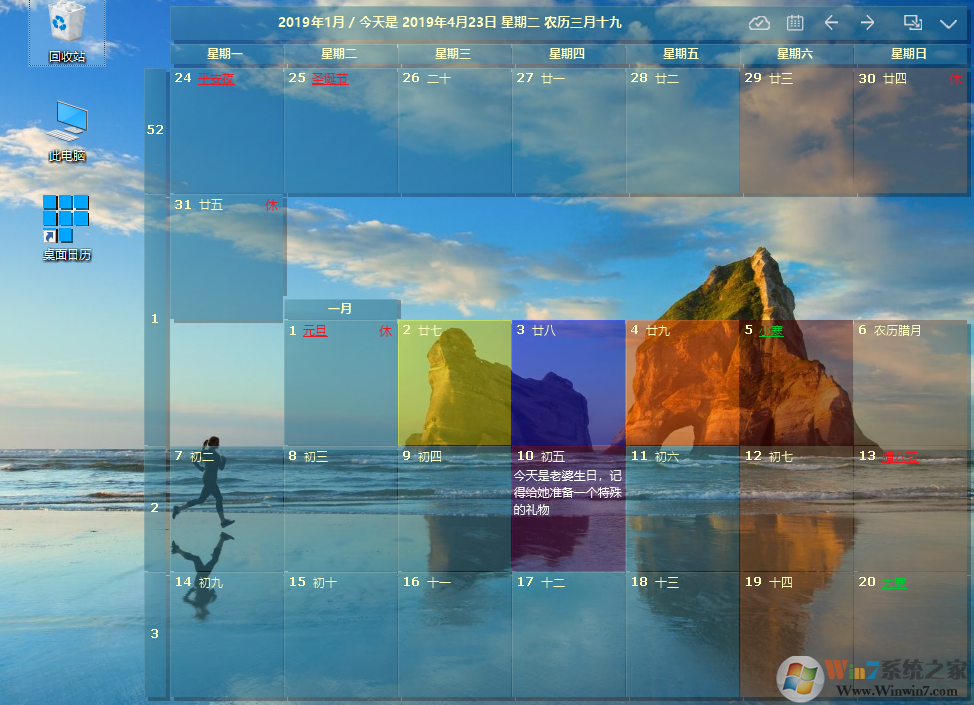
桌面日历DesktopCal是一款功能强大的桌面日历软件,它能在桌面便捷展示日历信息,具备丰富的日程管理等功能。我超爱它的日程提醒功能,之前我总是会忘记各种重要事项,使用这个功能后,它会按照我设定的时间及时提醒,无论是工作会议、朋友聚餐还是定期缴费,它都能精确提示,让我再也不用担心错过重要事情,生活和工作都变得井井有条。
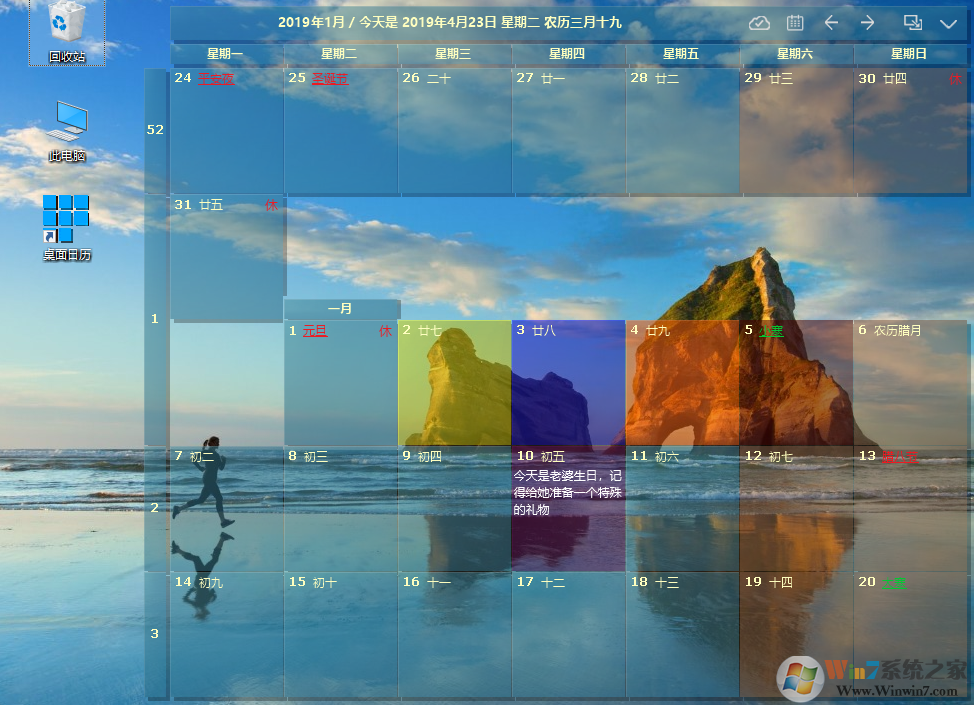
DesktopCal软件功能
1、根据您的需求,打印任意日期和形式的日历。
2、移动版日历正在开发中,并将在不久后来到您的身边。
3、强大而易用的设置工具让您可以轻松定义您的个性日历。
4、在桌面上双击鼠标即可开始记录琐事。非常方便,非常实用。
5、提供万年农历、节气与各种常见的节庆、纪念日等信息。
6、强大的数据导入导出工具,让您轻松在不同设备间移动数据。
7、强大的云端数据同步功能,轻松回滚历史记录,数据安全更有保障。
8、任意一天都可以设置您想要的背景颜色。所以,每天都是彩色的。
使用教程
1、用户在第一页中可以了解到desktopcal桌面日历的基本用法,可用于管理约会、待办事项、日程安排等。确认后点击“下一步”;
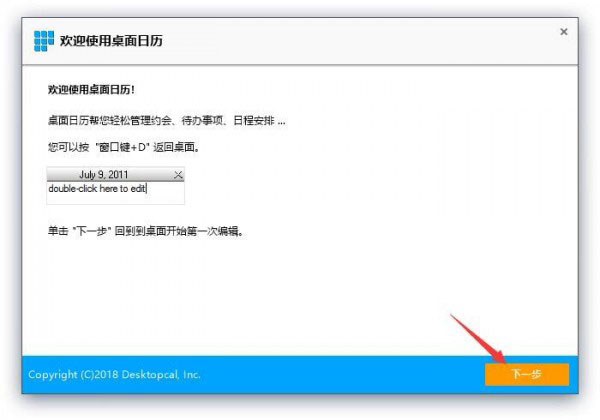
2、之后点击观看左侧的视频来了解如何调整desktopcal桌面日历的大小和位置,然后点击“下一步”;
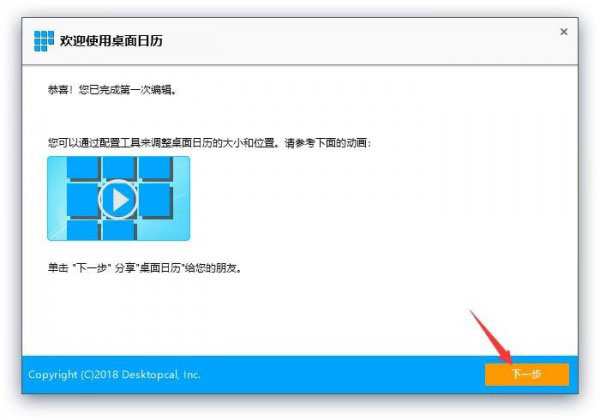
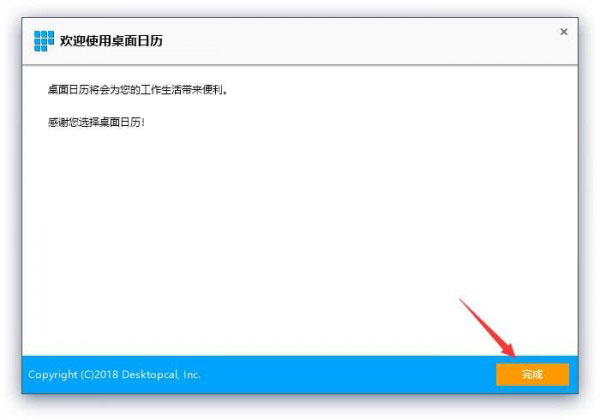
3、基本操作方法都已了解后,点击“完成”按钮退出向导即可。
常见问题
一、desktopcal桌面日历怎么调整位置和大小?
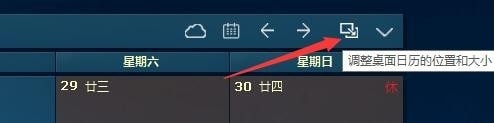
1、点击desktopcal桌面日历右上角如图所示位置的按钮,即可进入软件界面调整模式;
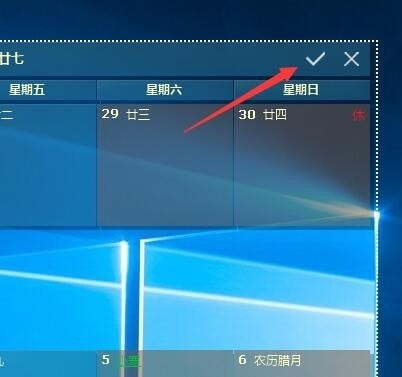
2、之后可以按照Windows系统下窗口调整方式进行修改,修改完成后,点击右上角的“√”按钮即可。
二、desktopcal桌面日历和系统不兼容怎么办?
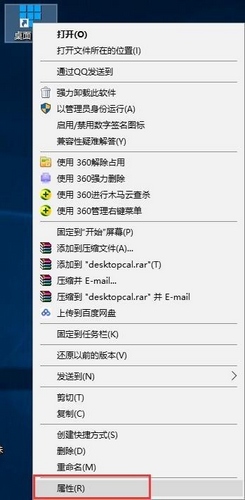
1、使用鼠标右键单击desktopcal桌面日历的桌面快捷方式,选择右键菜单中的“属性”;
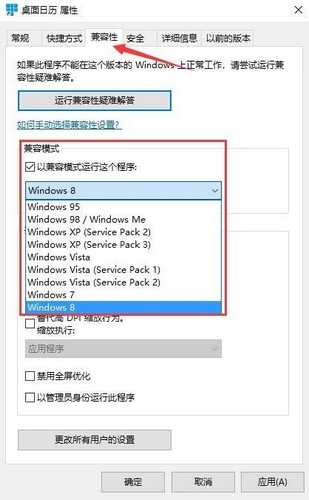
2、将属性窗口切换至“兼容性”标签页下,使用鼠标左键单击勾选“以兼容模式运行这个程序”选项,之后在下方的选择框中选择之前的版本(推荐Windows 7或Windows XP),再点击“确定”即可。
三、隐藏了悬浮栏之后怎么让它回来呢?
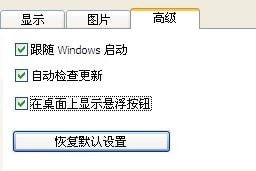
双击托盘图标,打开设置面板,选择高级选项页,把“在桌面上显示悬浮按钮”勾选,保存就可以了。
更新日志
修复bug,Webscoket退出后,TCP连接没有断开
修改bug,任务栏在左边的时候,编辑框弹出的位置不正确
相关阅读
最新软件
猜您喜欢
-
 SteelSeries赛睿SteelSeries Engine游戏设备驱动2.7.3047 For Winxp/vista/win7/win8
 -
 微相本 0.0.6 官方版
 -
 hanvon pdf converter(汉王PDF转换软件)v8.1.4 中文版
 -
 OneNote Gem–Favorites(数字笔记珍宝之至爱)2.0.0.3
 -
 JaSFtp For Mac11.09
 -
 天盾Unix数据恢复软件1.01 标准版
 -
 Epson爱普生Epson Aculaser C1100/C1100N Win2000/XP 驱动程序1.1aK
 -
 印象笔记圈点Skitch 2.3.2.176 官方版
 -
 飛五遊戲中心v7.9.0









