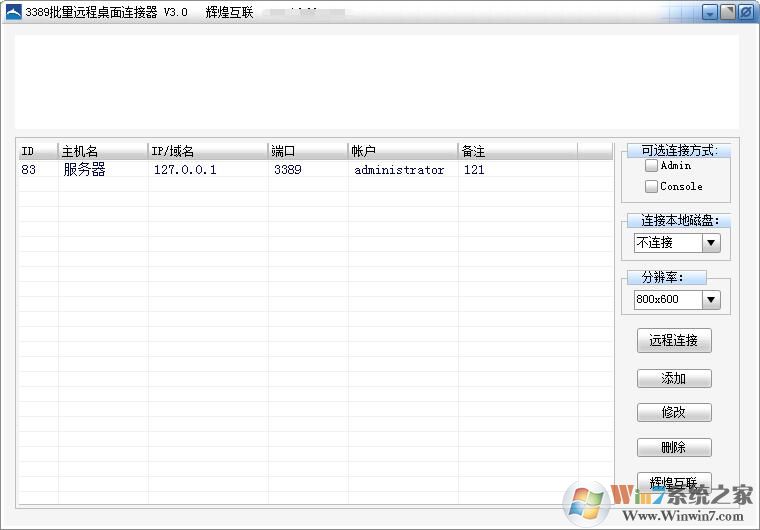
3389远程连接器下载|3389批量远程桌面连接器 V3.0中文版
软件大小:1.81M
软件语言:简体中文
软件类别:应用工具
更新时间:2026-01-12 08:22:41
版本:
应用平台:Win7,Win10
- 软件介绍
- 软件截图
- 相关软件
- 相关阅读
- 下载地址
3389批量远程桌面连接器 V3.0中文版是一款强大的远程连接工具,亮点在于能批量对远程桌面进行连接操作,大大提高工作效率。我超喜欢它的批量导入功能,之前我要挨个输入服务器的 IP 地址和账号信息,不仅麻烦还容易出错。有了这个功能,我只需将相关信息整理成文件批量导入,瞬间就能完成多台服务器的连接设置,真是方便极了。
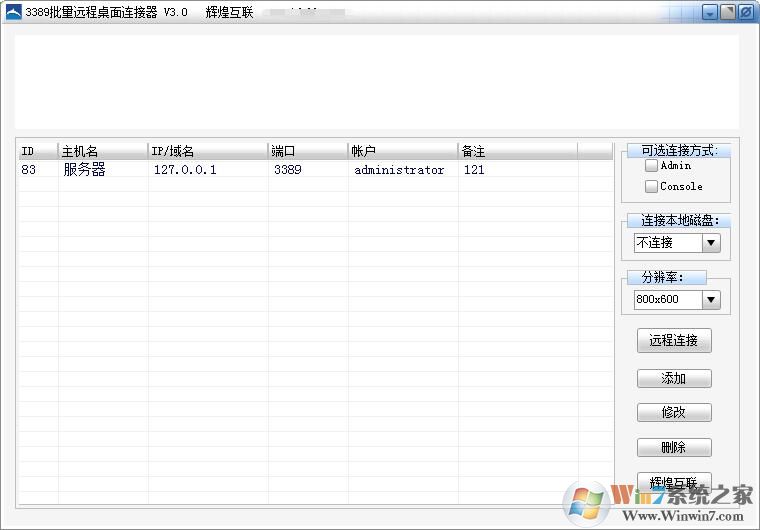
3389批量远程桌面连接器简介
3389批量远程桌面连接器适合拥有很多windows服务器 和 vps的朋友使用,当然也适用于只有一台远程服务器的朋友,不用每次都输入密码,可以备注,所有服务器和vps一目了然,尽在掌握, 稳定高效,提高你的工作效率,是机房管理员 idc老板的好帮手。3389批量远程桌面连接器功能
1、可设置程序启动密码
2、可远程复制文件到管理服务器
3、可强行登录超连接的服务器
4、支持批量添加,批量删除主机,鼠标左键双击快速远程连接
5、自动检测主机在线状态,默认为30秒一周期
6、自定义连接参数,如分辨率,声音,键盘,磁盘等设置
文件说明
1,目录下的Remote,db为主机配置信息请勿删除
2,批量导入IP示例,txt为导入示例,大家可以导入尝试
使用教程
连接方法
进入远程桌面连接,输入“远程计算机名称”点击“连接”。
步骤:1计算机右键→属性 2左侧导航栏点击“远程设置”
3勾选“允许远程协助连接这台计算机”。
下面三个选项分别是:
(1) 关闭远程桌面功能
(2) 开启远程桌面功能,实现相同操作系统版本或不同操作系统版本间远程桌面控制
(3)如果不做改动,不同操作系统版本间远程桌面控制无法进行
最后点击确定即可,该主机就具有了受控的功能了。
4开始→所有程序→附件→远程桌面连接:在“计算机”文本框中填入你要连接的远程主机的ip地址;在“用户名”文本框中填入你要连接的远程主机的用户名,然后点击连接即可。
这样,在正确输入远程主机的用户密码后,即可控制远程主机。同时,远程主机将锁定。
5控制面板→系统和安全→管理工具→本地安全策略→IP安全策略
右键点击“创建IP安全策略” 输入策略名称
一直“下一步”直到到达窗口
点击“添加”出现限制远程桌面 和允许远程桌面这个窗口,然后在“IP筛选器列表”中选择“允许访问”,然后在“筛选器操作”中选择“允许访问”,最后点击应用,
我们看到IP安全规则中多了一条表项;再次点击“添加”,用类似的方法在“IP筛选器列表”中选择“阻止访问”,然后在“筛选器操作”中选择“阻止访问”,最后点击应用
我们完成了特定主机使用远程桌面功能的设定,右击策略,指派该策略,则策略生效,只有你在策略中指定的主机才可以使用远程桌面功能连接该主机,其他主机的远程桌面请求将被拒绝。