java JRE(64/32位)v8.0.400.43官方免费版
软件大小:71.18M
软件语言:简体中文
软件类别:应用工具
更新时间:2026-01-12 08:53:59
版本:v8.0.400.43官方免费版
应用平台:Win7,Win10
- 软件介绍
- 软件截图
- 相关软件
- 相关阅读
- 下载地址
Java JRE(64/32位)是运行Java程序必不可少的环境,它能兼容众多Java开发的软件,保障各类Java应用流畅运行。我特别喜欢它的自动更新功能。以往,我在使用依赖Java的某办公软件时,因Java版本过低频繁报错。有了自动更新功能后,JRE会自动检测到有新版本并及时更新,省去手动操作的麻烦,确保我使用的Java程序能稳定运行,提高工作效率。
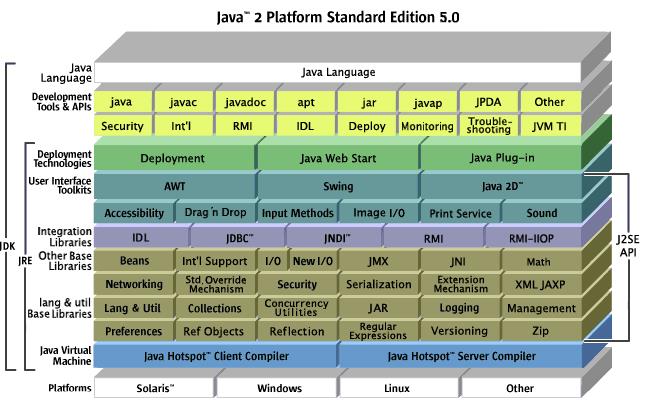
JDK:JavaDevelopmentKit
JRE顾名思义是java运行时环境,包含了java虚拟机,java基础类库。是使用java语言编写的程序运行所需要的软件环境,是提供给想运行java程序的用户使用的。
JDK顾名思义是java开发工具包,是程序员使用java语言编写java程序所需的开发工具包,是提供给程序员使用的。JDK包含了JRE,同时还包含了编译java源码的编译器javac,还包含了很多java程序调试和分析的工具:jconsole,jvisualvm等工具软件,还包含了java程序编写所需的文档和demo例子程序。
如果你需要运行java程序,只需安装JRE就可以了。如果你需要编写java程序,需要安装JDK。
JRE根据不同操作系统(如:windows,linux等)和不同JRE提供商(IBM,ORACLE等)有很多版本,最常用的是Oracle公司收购SUN公司的JRE版本。
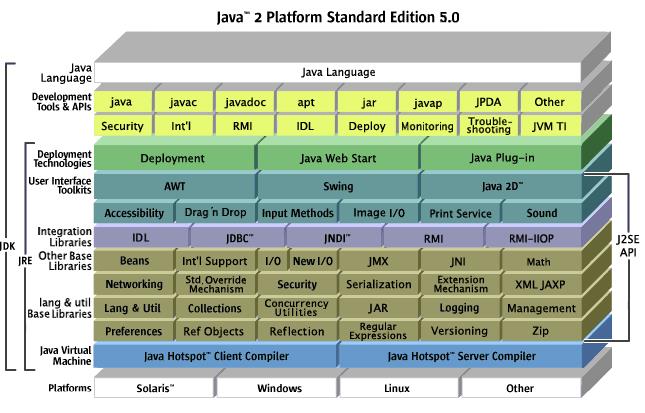
JRE(Sun Java SE Runtime Environment )安装教程
1、在本站下载JRE7 (java runtime environment)软件包,双击运行.EXE程序。
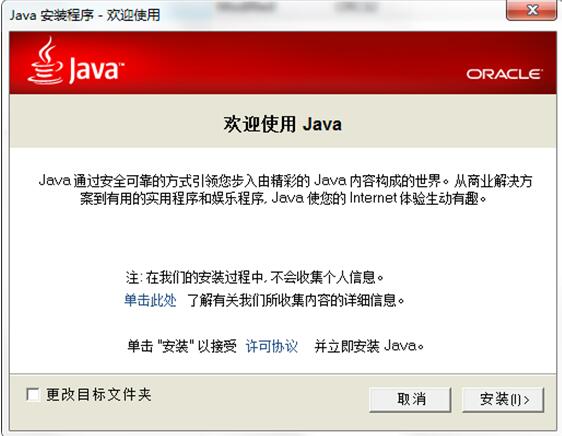
2、进入到JRE7安装界面,默认安装C盘。我们也可点击左下角“更改目标文件夹”选项自定义jre安装路径。
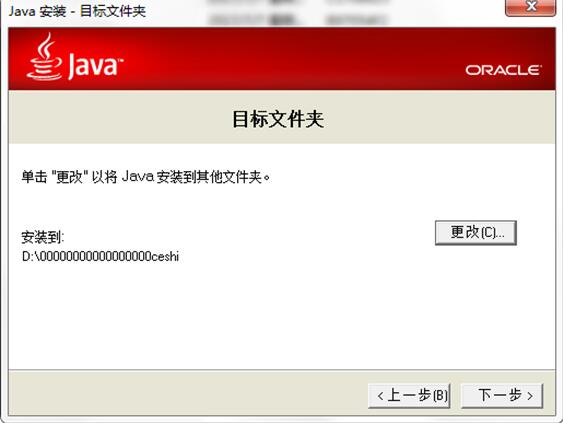
3、进入JRE7 安装界面;
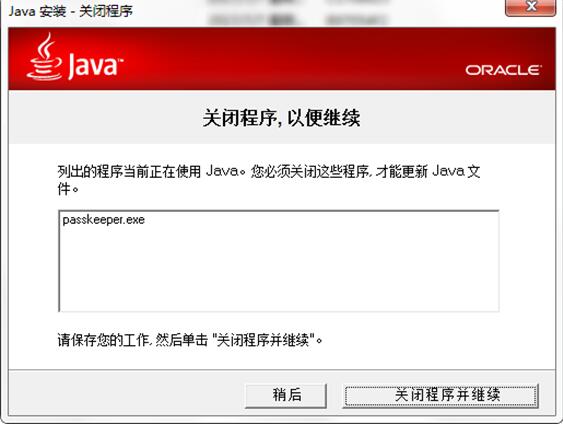
4、进入到JRE7安装进度,等待完成安装。
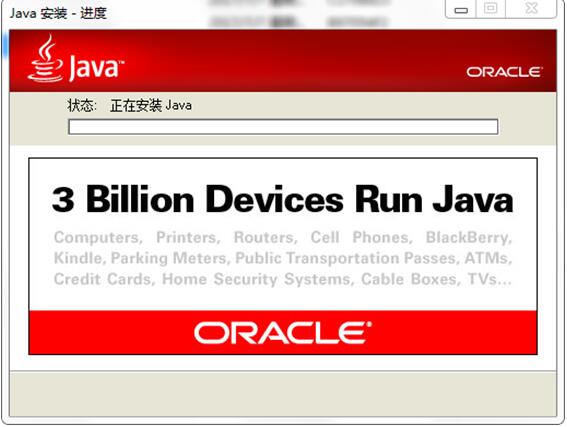
5、JRE7 (java runtime environment)安装完成,点击关闭退出安装向导即可。
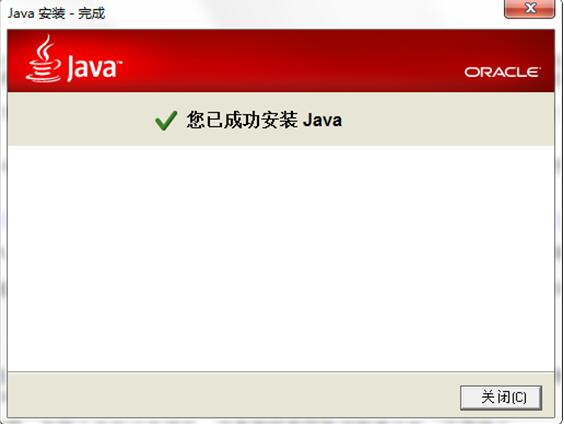
JRE(Sun Java SE Runtime Environment )使用教程
【配置环境变量】
1、首先找到JDK安装目录,小编采用的是默认安装方式,如下图所示默认安装在C盘目录下。

2、点击桌面上“我的电脑”图标,然后点击左侧“高级系统设置”。如lwinwin7分享的截图:
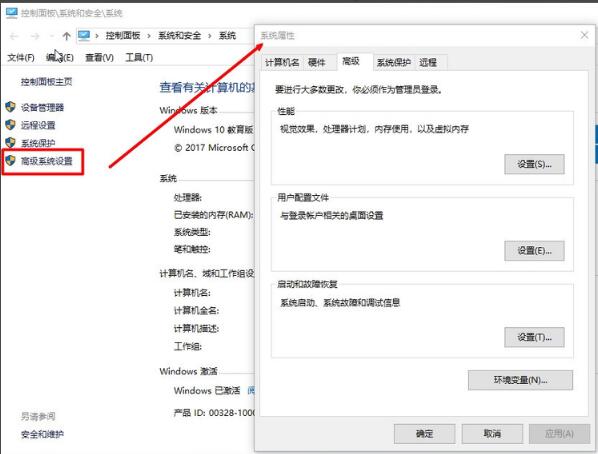
3、点击“环境变量”弹出该选项弹框,在这里新建环境变量JAVA_HOME,配置值是java的JDK安装目录。如lwinwin7分享的截图:
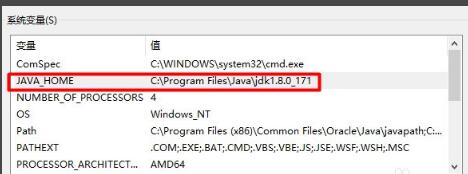
4、设置classpath,新建一个系统变量,然后变量名输入classpath 变量值为.;%JAVA_HOME%lib;%JAVA_HOME%libtools.jar,注意签名的点和分号不能少,如lwinwin7分享的截图:

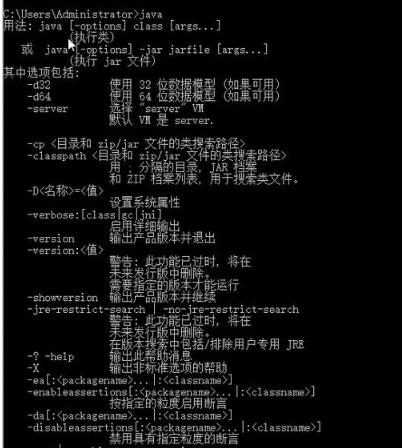
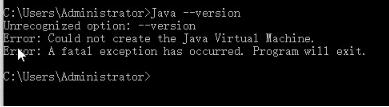
5、完成操作打开运行窗口输入java,能够看到java就说明配置成了了。使用Java --version还可查看当前Java的版本。如lwinwin7分享的截图:
JRE(Sun Java SE Runtime Environment )常见问题
一、启用和查看Java控制台的方法?
1、jre安装好后,在Java控制面板中单击【高级选项卡】。
2、展开Java控制台选项。
3、选择显示控制台并单击【确定】。

二、通过Java控制面板设置安全级别
1、在Java控制面板中,单击【Security(安全)选项卡】。
2、选择所需的安全级别。

3、单击【Apply(应用)】。
4、单击【OK(确定)】保存对Java控制面板所做的更改。

java JRE优势
Java虚拟机(JVM)是JRE的核心组件之一,它负责解释和执行Java字节码。Java字节码是Java源代码编译后生成的中间代码,它可以在不同的操作系统和硬件平台上运行,实现了Java的“一次编写,到处运行”的特性。JVM通过解释和编译字节码来实现高效的执行,并提供了自动内存管理和垃圾回收等功能,简化了Java程序的开发和维护。除了JVM,JRE还包含了一系列的Java类库,这些类库提供了丰富的功能和工具,可以帮助开发者更方便地创建和管理Java应用程序。这些类库包括用于网络通信、图形界面、数据处理、安全性等方面的API,使得Java程序具备了强大的功能和广泛的适用性。
JRE的安装非常简单,只需要下载并运行适合自己操作系统的安装包,然后按照提示完成安装即可。在安装完成后,系统会自动将JRE与浏览器和操作系统集成,使得能够直接运行Java应用程序,而无需其他额外的配置。
Java Runtime Environment(JRE)是Java平台的核心组件,提供了Java程序运行所需的基本功能和库。它包含Java虚拟机(JVM)和一系列的Java类库,可以帮助开发者更方便地创建和管理Java应用程序。JRE的安装简单方便,能够为用户提供安全、稳定的Java运行环境。