Transmission(BT/磁力下载神器)v3.0.0官方版
软件大小:15M
软件语言:简体中文
软件类别:应用工具
更新时间:2026-01-12 09:01:03
版本:v3.0.0官方版
应用平台:Win7,Win10
- 软件介绍
- 软件截图
- 相关软件
- 相关阅读
- 下载地址
Transmission堪称BT/磁力下载神器,它界面简洁、占用资源少,下载速度还极快。我超喜欢它的“种子管理”功能。之前我用其他下载软件,种子文件杂乱无章管理不便。有次找特定种子文件找半天,差点耽误事。用了Transmission后,它能清晰分类管理种子,能按时间、名称等排序,我随时能快速定位所需种子,大大节省时间,让下载管理变得轻松高效。
Transmission下载工具简介
Transmission以MIT许可证和GNU通用公共许可证双许可证授权,由C开发而成(Mac OS上用的是Objective-C),支持包括Linux、BSD、Solaris、Mac OS X等多种操作系统。以及Networked Media Tank、WD MyBook、ReadyNAS、D-Link DNS-323 & CH3SNAS、Synology等多种设备。支持GTK+、命令行、Web等多种界面。
Transmission下载工具功能
1、开源跨平台,社区志愿开发。
2.没有广告和浏览器工具栏的插件等。
3.完全免费,绝对没有收费高级版和免费基础版等区别。
4.数据加密,损坏修复。
5.来源交换(支持Bittorent、Ares、迅雷、Vuze、μTorent等)
6.硬件资源消耗极低,甚至低于某些命令行BT工具。
7、可以选择种子中要下载的文件。
8、支持encryption、网页界面、远程控制、磁力链接、DHT、uTP、uPnP、NAT-PMP。
9.支持目录监控、全局或单速限制。
10.制作种子,迅速继续。
11.黑名单可以按时升级
12.单一监听端口、带宽计划、整理(过滤)
13.HTTPStracker支持和tracker编辑功能支持。
14.对应不同平台有特定的图形用户界面。
Transmission注意事项
1.工具默认为中文;
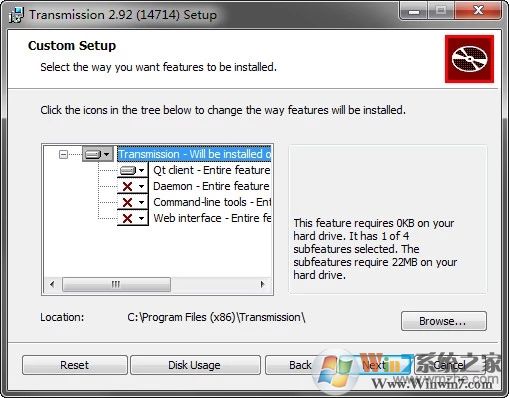
2.安装过程中请勿将工具安装在中文目录下;
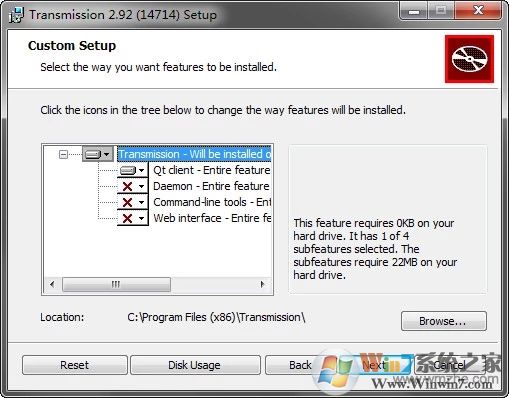
transmission使用教程
1、请运行打开安装好的Transmission,根据提示找到左上角的【编辑】——【首选项】。
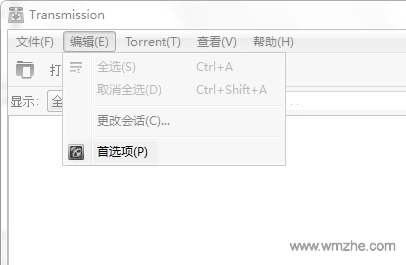
2、根据提示即可进入到Transmission设置界面,如下图:
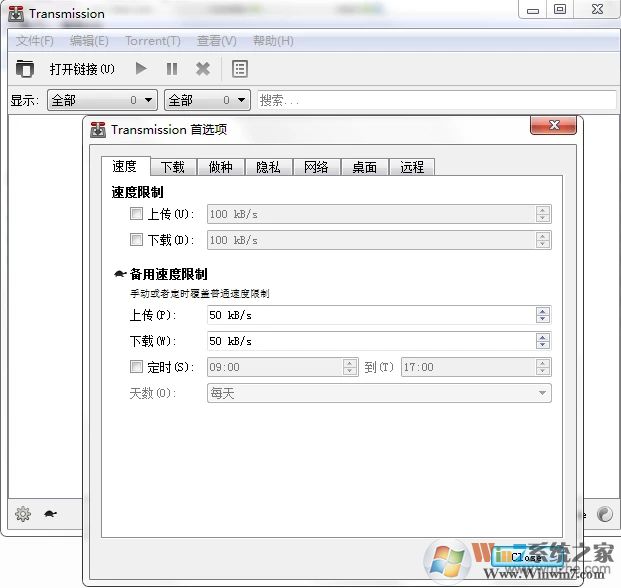
3、在该截图界面中我们可以看到有很多选项都是可以设置的,如:速度、下载、做种、隐私、网络等信息。你可以选择设置下资源的下载速度,勾选后即可编辑。
如何使用transmission下载资源?
1、请先运行打开Transmission软件,然后根据提示找到图中左上角位置的【打开链接】按钮。
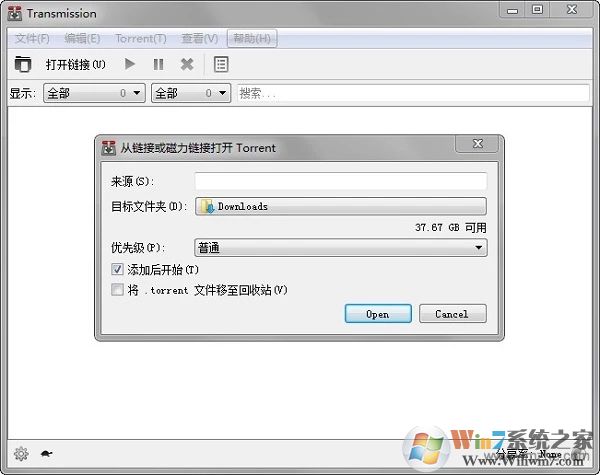
2、进入到Transmission下载资源界面后请选择你需要下载的目标文件,设置优先级等选项。并单击【open】。
3、单击open后Transmission会进入到资源下载界面,如下:等其下载完毕即可。
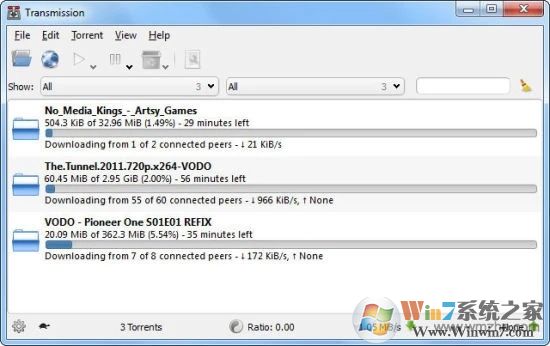
总的来说,如果你使用迅雷无法下载的文件都可以使用Transmission进行下载!速度小编感觉还是非常不错的