
幕连TV版(电视无线投屏应用) v1.2.7 安卓版
软件大小:
软件语言:简体中文
软件类别:应用工具
更新时间:2026-01-14 23:11:49
版本:v版(电视无线投屏应用) v1.2.7 安卓版
应用平台:
- 软件介绍
- 软件截图
- 相关软件
- 相关阅读
- 下载地址
幕连TV版 v1.2.7安卓版是一款超实用的电视无线投屏应用。它亮点十足,能实现多设备快速投屏,让投屏变得轻松又高效。我很喜欢它的镜像投屏功能,之前我想在电视上展示手机里的照片和视频,却苦于没有合适方式。用了幕连TV版,只需简单操作就能把手机画面镜像到电视上,家人围坐一起大屏观看,氛围超棒。
软件特色
1、适配性还是非常不错的,让大部分的设备都可以在线使用的,功能也是很实用的。
2、整个操作还是蛮简单的,而且免费,支持视频以及图片等一键投屏操作,免费无广告。
3、基本都是一键的,而且适配性相当的不错,功能很强大,投屏以及搜索的速度快。
4、是一款非常简单好用的投屏助手,整个在线的操作还是蛮方便的,可以投屏操作。
如何使用幕连TV版投屏电视
一、手机投屏电视
①搜索投屏
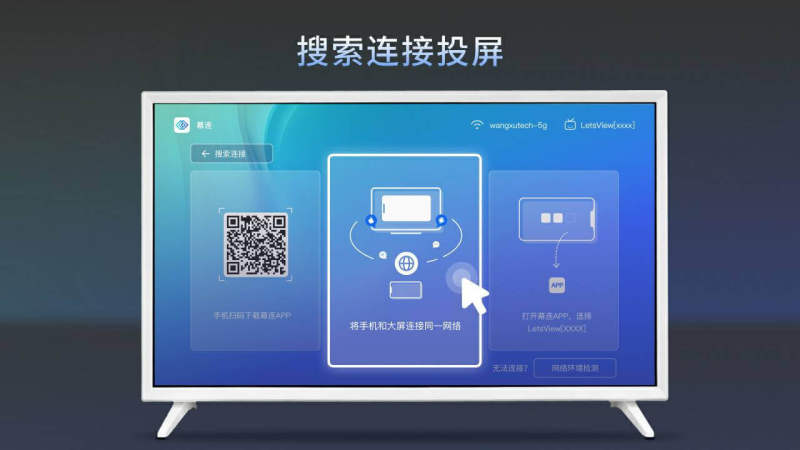
1、把手机和电视连接到同一个WiFi网络。
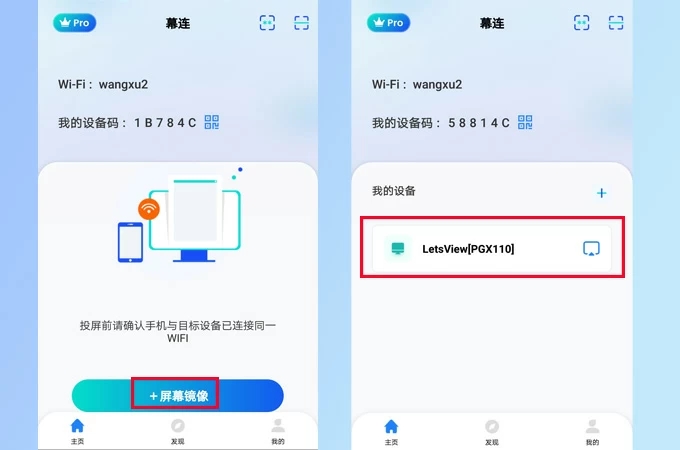
2、在手机上下载好幕连并打开,点击下方【+屏幕镜像】,在设备列表里,选择LetsView开头的你的电视设备名称。然后手机就会投屏到电视上啦~!
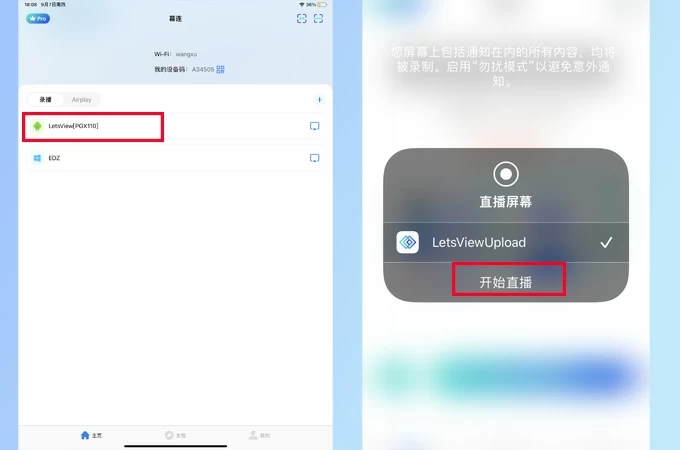
3、如果你是iOS设备,首次打开幕连需要点击下方【+屏幕镜像】,选择“LetsView【你的电视设备名称】”,在弹出的直播屏幕窗口点击【开始直播】,您的ios设备就投屏到电视上了
②设备码投屏
1、电脑投屏电视当前主要使用设备码投屏的方式,同样的,手机、平板等设备投屏电视也可以通过输入设备码的方式进行。
2、将手机/平板和智能电视连接在同一个WiFi下。
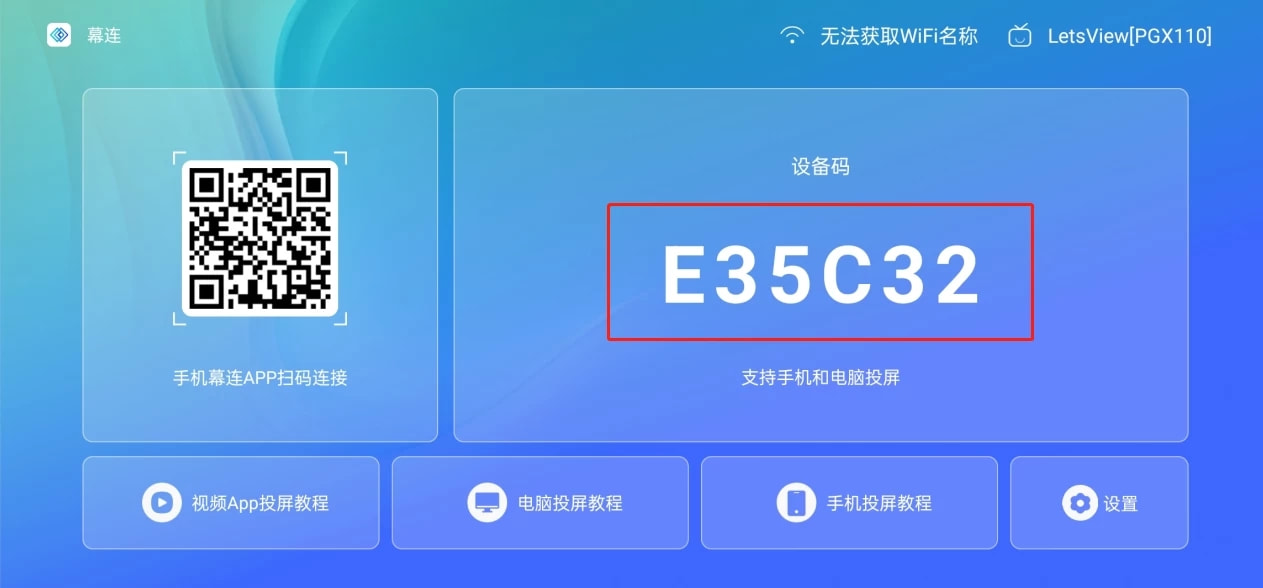
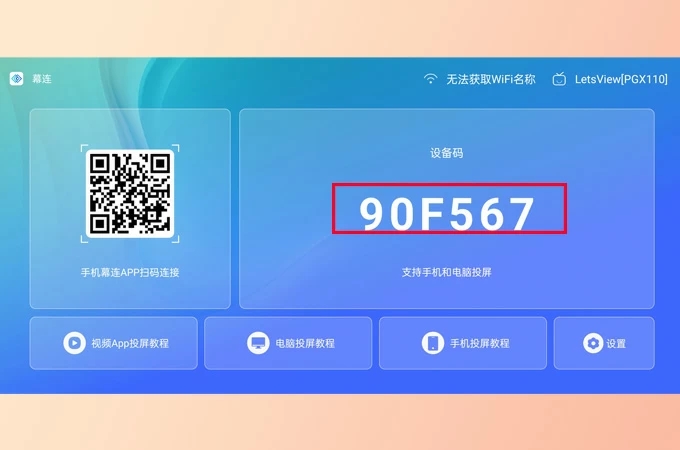
3、打开电视端幕连,在首页可看到设备码
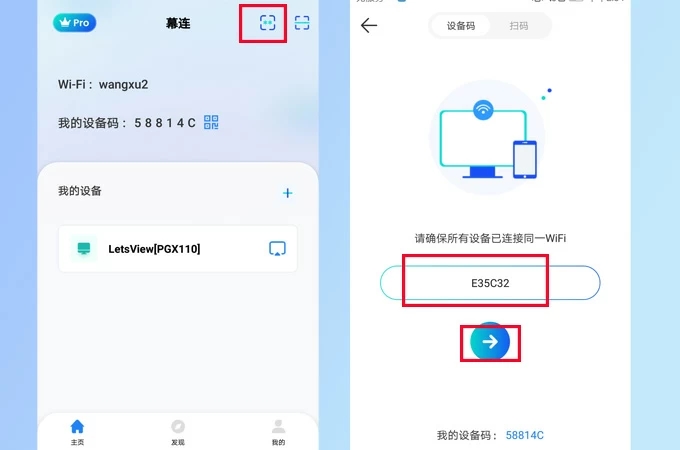
4、打开手机上的幕连 ,点击右上角[**]图标,在输入框内输入电视端的投屏码,点击下方[→]图标,手机就投屏在电视上了~
③扫码投屏
1、将手机/平板连接到和电视同一WiFi下
2、打开电视端幕连,在首页可看到二维码

3、打开手机上的幕连 ,点击右上角[—]图标,扫描电视端幕连二维码,手机就投屏在电视上了~
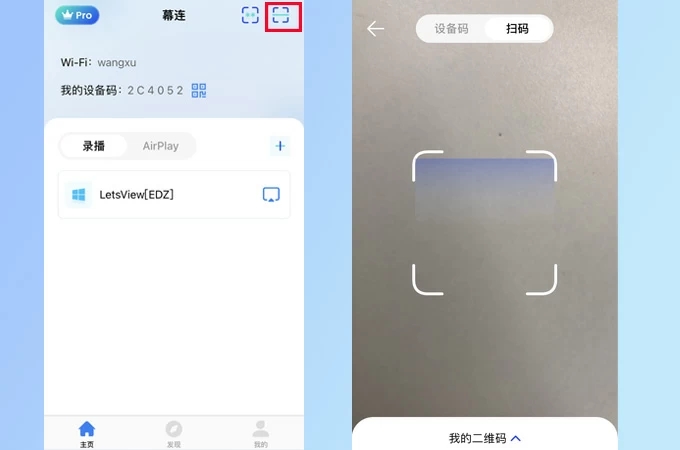
④视频App投屏
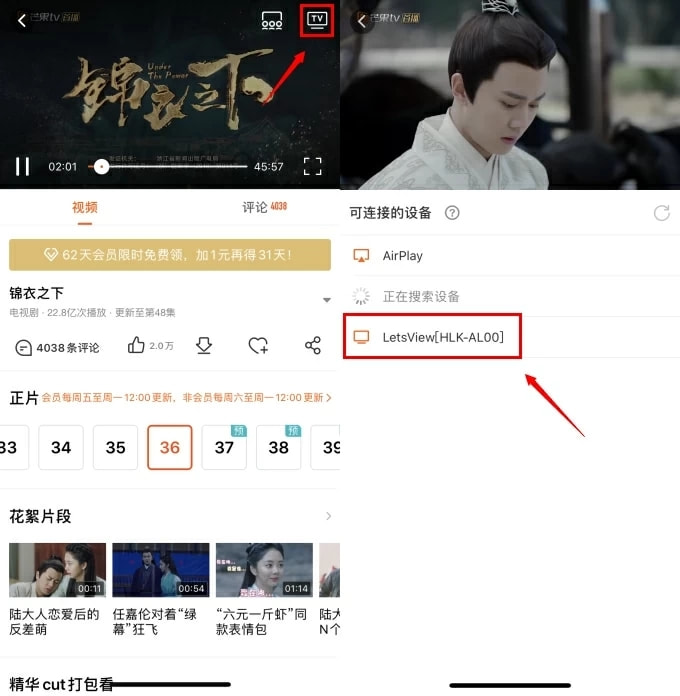
除了以上投屏方式外,针对于支持DLNA协议的音视频App,还可以利用App里面专属的投屏功能进行操作。打开支持DLNA协议的音视频App,选择自己想要观看的影片或收听的歌曲,点击右上角的[TV]按钮,选择LetsView开头的智能电视设备名称,然后你想看的视频、想听的歌曲就可以直接在电视上播放啦~!
二、电脑投屏电视
1、把电脑和电视连接到同一个WiFi网络。
2、打开电视端幕连可看到6位设备码
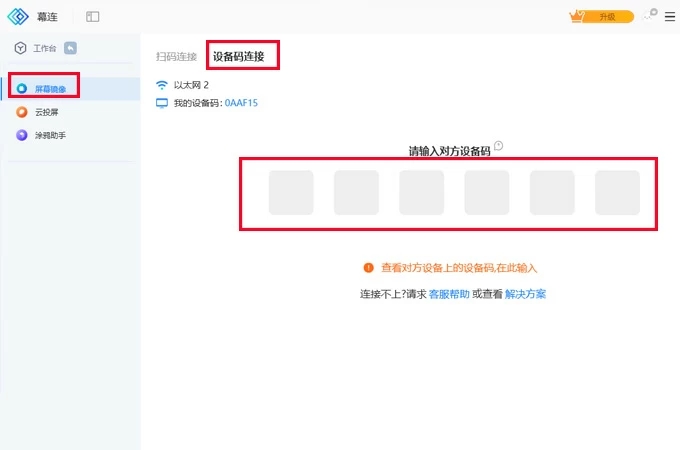
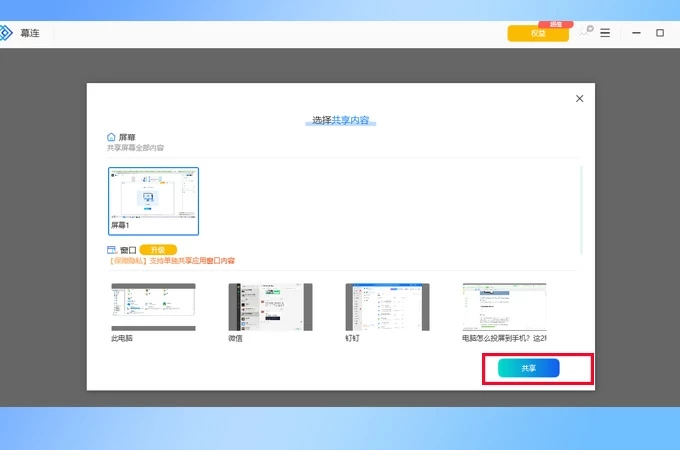
3、在电脑上安装好幕连并打开,在电脑端幕连点击【屏幕镜像】-【设备码连接】-在下方输入电视端投屏码,点击共享,即可电脑投屏电视成功。
更新日志
v1.2.7
修复一些已知bug
-
幕连TV版(电视无线投屏应用) v1.2.7 安卓版下载地址