异光截图软件 v2.5.3 官方安装版
软件大小:
软件语言:简体中文
软件类别:应用工具
更新时间:2026-01-15 00:32:22
版本:v2.5.3 官方安装版
应用平台:Windows平台
- 软件介绍
- 软件截图
- 相关软件
- 相关阅读
- 下载地址
异光截图软件 v2.5.3 官方安装版是一款功能强大且操作便捷的截图工具。它亮点众多,支持多种截图模式,还具备丰富的标注功能。我特别喜欢它的区域截图智能识别功能。以往我在截取网页上不规则内容时,手动调整边界很麻烦。有了这个功能,软件能快速精准识别边界,一键截取所需区域,大大提高了我的工作效率,让截图变得轻松又高效。
软件介绍
异光截图是一款免费且专业的截图软件。它提供全屏、区域、窗口等多种截取模式,满足用户在不同场景下的截图需求。异光截图支持实时编辑与注释功能,用户截图后可直接在图片上进行标注、裁剪、模糊等操作,提升操作效率。其简洁的界面与直观的操作流程,即便是初学者也能迅速掌握。
软件特色
灵活截图,随心所欲捕捉屏幕精彩
无论你是在观看视频、浏览网页还是进行工作演示,我们的截图软件都能让你轻松捕捉每一个精彩瞬间。它就在你的指尖,随时待命,确保你不会错过任何值得记录的画面。
专业,让屏幕内容更加生动有力
截图后,用户可以直接在图片上进行编辑,如添加文字、设置文字格式、加入直线、箭头、形状等,方便进行标注和说明。
支持导出多种图片格式
截图软件通常支持保存为 JPG、PNG、BMP 等多种图片格式,满足用户不同的使用需求。
屏幕瞬间,批量保存
截图批量保存为 ZIP 格式文件,方便批量打包存储分享。
安装教程
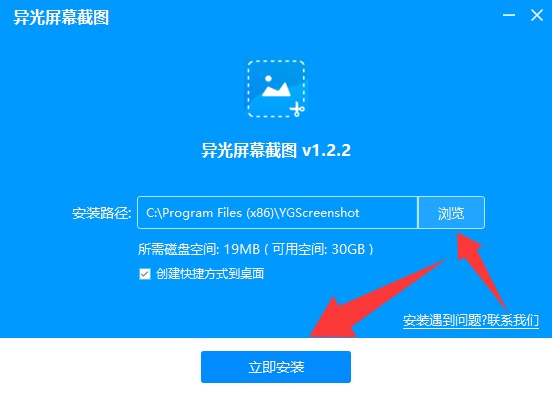
在脚本之家下载最新的安装包,双击打开,根据提示安装即可。
常见问题
异光截图软件怎么用?
选择截图模式:
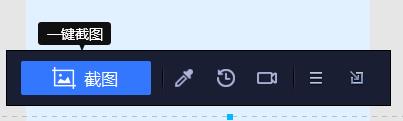
全屏截图:通常在软件的主界面中会有 “全屏” 或类似的按钮,点击该按钮,即可快速截取整个屏幕的内容。
区域截图:点击 “区域” 按钮,鼠标指针会变为十字形,你可以在屏幕上通过按住鼠标左键并拖动,来选择需要截图的特定区域,松开鼠标左键后,即可完成区域截图。
窗口截图:点击 “窗口” 按钮,然后将鼠标指针移动到你想要截图的窗口上,软件会自动识别该窗口,并以高亮或其他方式显示,点击鼠标左键,即可截取该窗口的内容。
编辑与注释:
截图完成后,软件通常会自动弹出编辑窗口,你可以在这个窗口中对截图进行编辑和注释。例如,你可以添加文字、箭头、线条、图形等,以突出显示截图中的重点内容;还可以对截图进行裁剪、旋转、调整亮度、对比度等操作,以优化截图的效果。
保存截图:
编辑完成后,点击软件中的 “保存” 按钮,选择你想要保存截图的位置,并设置好文件名和文件格式,然后点击 “保存” 即可。
-
异光截图软件 v2.5.3 官方安装版下载地址