Lenovo Quick Fix平板自助刷机工具 V1.4.25.410 中文绿色版(附刷机教程)
软件大小:13.3MB
软件语言:简体中文
软件类别:应用工具
更新时间:2026-01-17 18:03:41
版本:vo Quick Fix平板自助刷机工具 V1.4.25.410 中文绿色版(附刷机教程)
应用平台:Windows平台
- 软件介绍
- 软件截图
- 相关软件
- 相关阅读
- 下载地址
Lenovo Quick Fix平板自助刷机工具 V1.4.25.410中文绿色版,是联想平板用户的福音!它操作简单,还附带刷机教程,让刷机不再困难。我超喜欢它的“一键刷机”功能,之前我的联想平板系统卡顿严重,自己又不敢轻易刷机。用了这个工具,只需一键,它就能自动匹配合适的刷机包并完成刷机,轻松解决了平板卡顿问题,让平板重焕生机。
适用系统
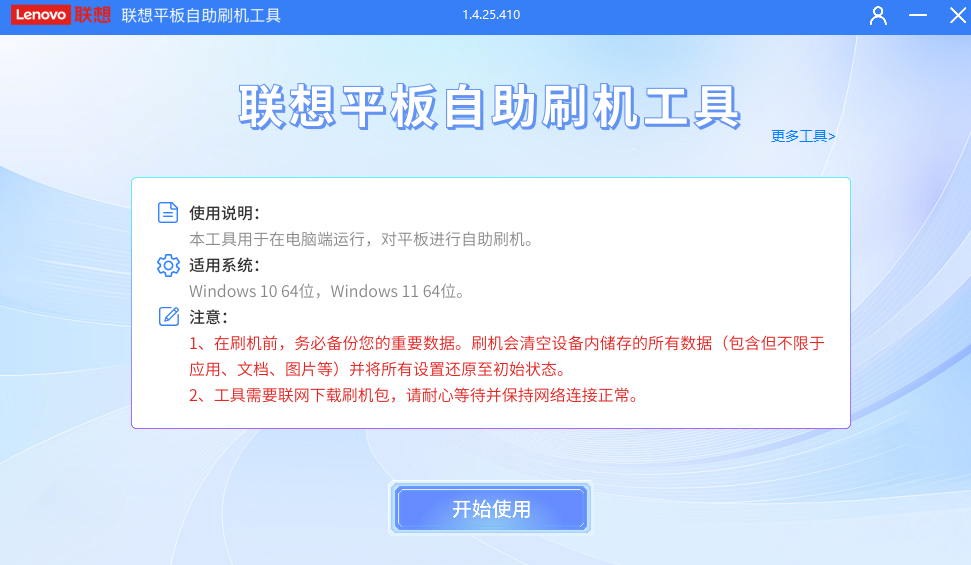
Windows 10 64位,Windows 11 64位。
工具说明
本工具用于在电脑端运行,对平板进行自助刷机。
注意事项
1、在刷机前,务必备份您的重要数据。刷机会清空设备内储存的所有数据(包含但不限于应用、文档、图片等)并将所有设置还原至初始状态。
2、工具需要联网下载刷机包,请耐心等待并保持网络连接正常。
重要提示:您需要在电脑端下载并运行Lenovo Quick Fix工具。使用之前请阅读详细的操作说明和注意事项。
鉴于数据安全考虑,运行工具前请您务必备份电脑中全部重要数据,避免产生任何损失。
刷机教程
1、双击运行请选择”是",如图1
2、请先不要连接平板设备,否则可能会导致刷机异常。如果已经连接请先断开平板与电脑连接的数据线再点击确定,如图2:
3、工具使用许可协议和隐私政策,默认不勾选,需勾选之后可使用工具,如图3:
4、勾选完之后点击“开始使用”,如图4:
5、请输入平板的SN,点击“如何找到SN”按钮可以查看找到方法,如图5:
6、按照任意一种方法找到防返回首页”按钮,如图6:
7、输入SN之后点击“查询”按钮,如图7:
8、选择刷机包后点击“下载”按钮,如图8:
9、进入下载刷机包页面,请耐心等待下载完成,如图9:
10、下载完成之后会自动释放刷机包,请耐心等待释放完成,如图10:
11、下载释放完成之后点击“继续”按钮,如图11:
12、在刷机之前,务必备份您的重要数据,确认后点击“确认”按钮,如图12:
13、请再次确认您的重要数据已备份好,确认后点击“确认”按钮,如图13:
14、请将平板关机,按住上音量键,同时使用数据线将平板连接电脑,然后点击“确认”按钮,如图14:
15、进入刷机页面后,请勿关闭电脑,请不要断开平板与电脑的数据线连接,耐心等待刷机完成,如图15:
16、刷机完成后可长按“电源键”+“音量-”15秒重启您的平板,如图16:
17、最后还请在关闭工具时选择问题解决结果,如果您在使用过程中有问题可选择“问题未解决”把问题需求反馈给
我们,会有专业的工程师进行处理,谢谢,如图17:
-
Lenovo Quick Fix平板自助刷机工具 V1.4.25.410 中文绿色版(附刷机教程)下载地址