AirDroid Cast(多平台投屏软件) v1.1.7.3 安卓tv版
软件大小:34.44MB
软件语言:简体中文
软件类别:应用工具
更新时间:2026-01-17 18:59:53
版本:v1.1.7.3 安卓tv版
应用平台:
- 软件介绍
- 软件截图
- 相关软件
- 相关阅读
- 下载地址
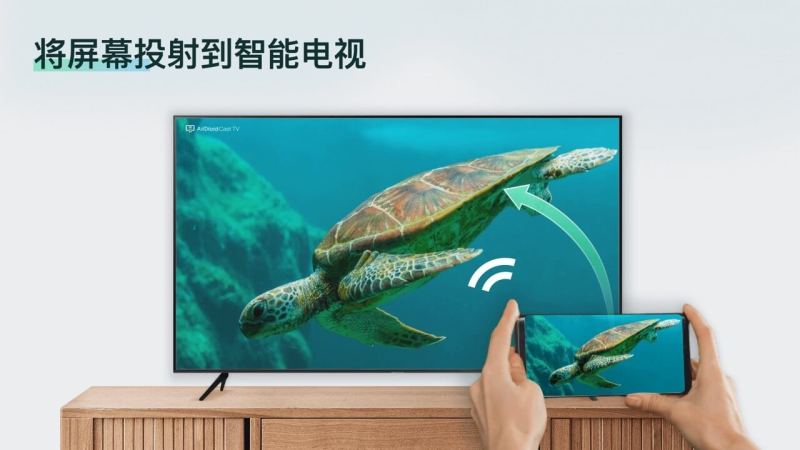
AirDroid Cast是一款强大的多平台投屏软件安卓 tv 版。它亮点十足,支持跨设备投屏,兼容性超棒。我超喜欢它的“多屏镜像”功能。以前我想把手机中的精彩视频投到大电视上和家人共享时,常遇到各种适配问题。有了 AirDroid Cast 这功能后,轻松就能将手机画面投到电视,操作简单,家里老人孩子都能上手,一起观看超欢乐!
三种无线投屏方式
1.使用投屏码进行连接;
2.使用AirPlay进行连接;
3.访问webcast.airdroid.com在网页中接受投屏;
4.无需安装客户端(使用AirPlay/或访问桌面上的webcast.airdroid.com)。
电视投屏教程
AirDroid Cast TV 可以实现将手机/平板/笔记本/电脑无线投屏到电视(Android 5.0 或更高版本)。提供两种投屏到电视的方法:
一、无线投屏到电视
在局域网中手机/平板/笔记本和电脑可以免费使用无线功能投屏到电视。此外,在AirDroid Cast客户端上登录高级账户,还可以享受远程投屏功能。这意味着即使不在同一个网络中,也可以将设备屏幕投射到电视上。
第1步
在本站下载安装AirDroid Cast TV版
第2步
安装完成后,在界面上可以看到一个二维码和投屏码
第3步
在投屏设备上(Android设备,iOS设备,Windows电脑或MacBook)下载并安装 AirDroid Cast
第4步
发起投屏请求
从手机/平板投屏到电视
在手机/平板上打开 AirDroid Cast。然后使用 AirDroid Cast 扫描二维码,或输入投屏码并点击“投屏”。
从电脑投屏到电视
从电脑投屏到电视: 在电脑上启动 AirDroid Cast,然后单击“投出”。接下来,输入投屏代码开始连接。
第5步
连接成功后,设备屏幕现在将出现在电视上
投屏成功后可以使用电视遥控器上的向左和向右按键旋转镜像屏幕。
二、AirPlay投屏到电视
iPhone、iPad 或 MacBook 可以在同一 Wi-Fi 网络下使用 AirPlay 的方式投屏到电视上。
第1步
电视打开 AirDroid Cast
在主屏幕右侧可以看到“AirPlay”,下方有个【设备名称】。
第2步
在苹果设备上使用 AirPlay 连接
iPhone X及更高版本以及iPad,从屏幕右上角向下滑动以打开“控制中心”,然后点击“无线投屏”。
对于iPhone SE,iPhone 8及更早版本,从屏幕底部边缘向上滑动以打开“控制中心”,然后点击“AirPlay”。
macOS Monterey 12 及更高版本,请点按菜单栏中的“控制中心”,然后点击“镜像投屏”图标。
macOS Big Sur 11 及更早版本,请点按菜单栏中的“隔空播放”状态图标。
第3步
在设备列表中选择对应的设备名称
第4步
连接成功后,设备屏幕将投屏在电视上
此外,可以通过按右上角的“设置”选择进行更多设置:
1. 左侧菜单上的“安全设置”可以配置安全设置
选择收到投屏请求时要执行的操作。
查看或删除已信任的设备。
2. 左侧菜单上的“设备名称”可以更改电视设备名称
在“设备名称”区域中输入需要命名的名称,然后按“保存”。
3. 左侧菜单上的“关于”可以执行更新软件功能
点击“检查更新”
更新日志
v1.1.7.3版本
修复已知问题,提升用户体验。