UU远程TV端(远程控制工具) v3.5.0 安卓tv版
软件大小:32.3 MB
软件语言:简体中文
软件类别:应用工具
更新时间:2026-01-17 22:02:07
版本:v端(远程控制工具) v3.5.0 安卓tv版
应用平台:
- 软件介绍
- 软件截图
- 相关软件
- 相关阅读
- 下载地址
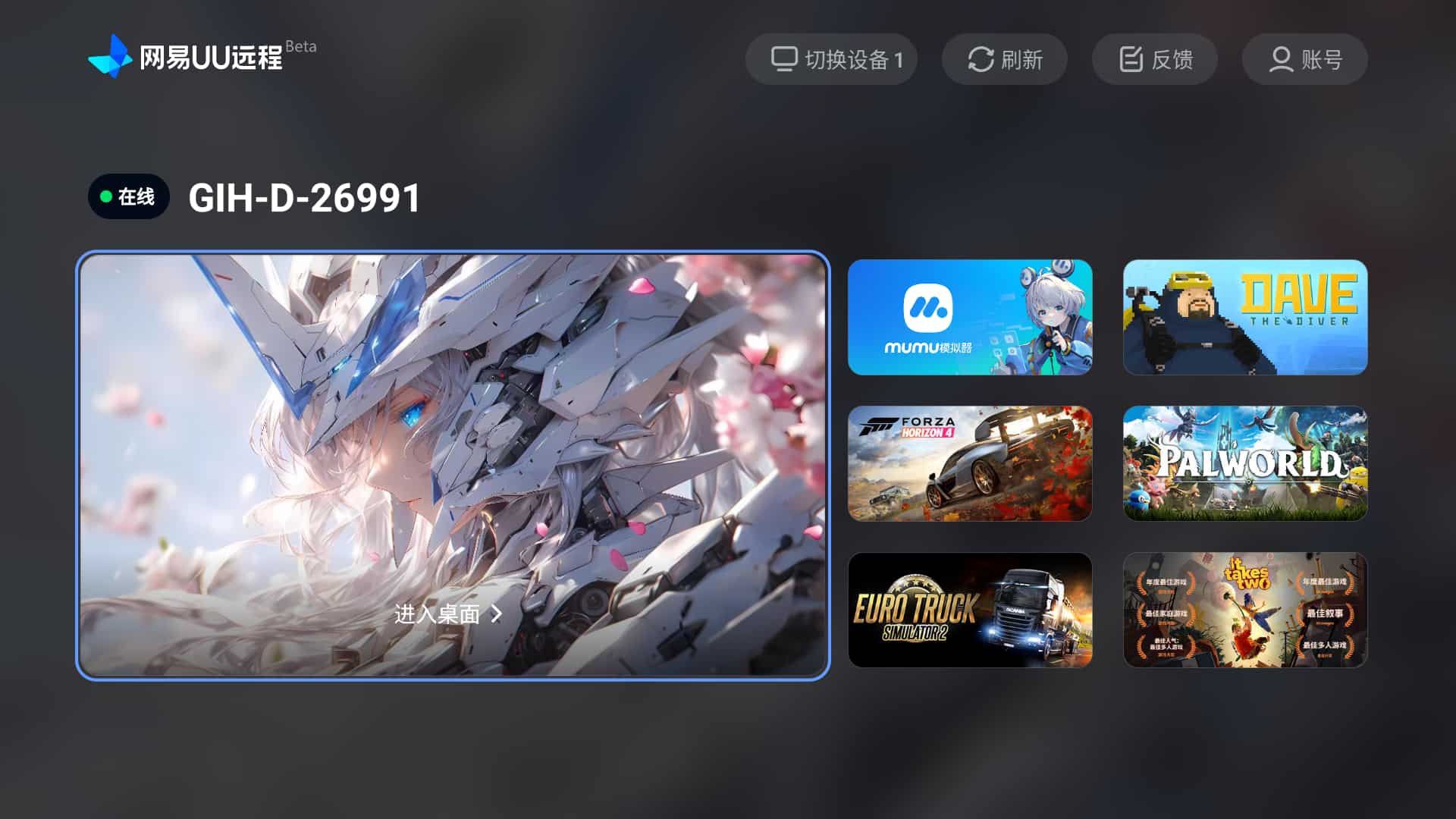
UU远程TV端 v3.5.0安卓tv版是一款超实用的远程控制工具。它亮点十足,能让你在不同设备间轻松实现远程操控。我特别喜欢它的高清远程画面功能,有次我出差在外,家里电视突然播放不出节目,我通过这个应用远程操作家里的电视,快速排查出是网络设置问题,直接调整后电视就恢复正常,这功能太帮我省心了。
主要功能
【控制管理】
手机远程操控自己电脑,实时高清屏幕显示,管理电脑不再局限。
【键鼠模拟】
独家键鼠模拟技术,打破输入壁垒,支持鼠标左键、右键、滚轮、缩放等全模拟操作以及虚拟鼠标,并支持键盘所有快捷键/组合键功能。
【高清画质低延迟】
深度图像及网络优化处理技术,自动根据当前网络匹配画质及延迟,不受网络影响享受远程。
目前只支持远程控制Windows系统,macOS系统暂时不支持被控
电视远控操作的方法
1. 操作工具栏
1.1 使用遥控器打开工具栏
点击遥控菜单按键即可展开右侧工具栏,使用遥控器按键选择操作即可。
1.2 使用手柄打开工具栏
点击手柄菜单按键即可展开右侧工具栏,使用手柄左摇杆控制移动,使用 A/B 键选择或后退即可。
2. 手柄操作
2.1 手柄映射模式一
手柄直连模式,主要用于游玩游戏。若被控制的电脑桌面当前的窗口的内容(如游戏)适配手柄,则可使用手柄适配操控。同手柄接入电脑的使用方式。
2.2 手柄映射模式二
手柄按键映射键鼠模式,主要用于控制电脑桌面,如打开游戏、软件、网页等。以手柄摇杆模拟鼠标移动,按键模拟鼠标或键盘的点击事件。
2.3 切换手柄映射模式
长按手柄“Start”键即可切换,如下图所示。(若无法成功切换模式,请前往“网易UU远程电视端首页 - 右上角 - 反馈”提交反馈,技术人员将跟进该问题。)
3. 查看手柄与键鼠的映射关系
3.1 通过工具栏查看映射关系
打开【工具栏 - 外设 - 手柄 - 切换手柄映射方案】,在切换方案中即可查看映射关系(暂不支持修改映射关系,自定义映射关系功能优化中,请关注产品更新动态。):
3.2 点击手柄按键直接查看
点击手柄任意按键,控制端右上角会展示该手柄按键对应的电脑操作,如下图:
UU远程最新版可以用手势模拟哪些鼠标操作
鼠标左键:
1、单指点击屏幕;
鼠标右键:
1、单指长按屏幕;
2、一个手指长按空白位置后,另一个手指的单点将变成鼠标右键操作;
滚轮滑动:双指在画面中可滚动的位置上下滑动即可实现滚轮滑动效果;
窗口拖动:在win应用窗口上,短按屏幕后开始拖动,即可拖动窗口;
内容圈选:在桌面或可以圈选的页面内,短按屏幕后开始拖动,即可圈选出划动范围中的内容;
画面缩放:画面正常状态下,双指同时点击屏幕,并向相反方向划动即可实现放大效果;画面放大状态下,双指同时点击屏幕,并互相靠拢划动即可实现缩小效果效果。
软件特色
1、免费远程桌面:
手机远程访问电脑,轻松远程桌面连接,实现手机远程监控电脑,电脑远程监控电脑。
2、免费“手机投屏”功能:
将手机投屏到电脑屏幕,电脑远程投屏到电脑,可支持同时投屏多个,企业远程会议好帮手。
3、远程控制手机:
手机控制手机,电脑控制手机,帮爸妈远程装APP,远程演示手机操作。
更新日志
v3.5.0
- 修复已知问题