星优文件压缩器 v2.2.0.0 官方安装版
软件大小:1.39MB
软件语言:简体中文
软件类别:应用工具
更新时间:2026-01-18 10:22:30
版本:v2.2.0.0 官方安装版
应用平台:Windows平台
- 软件介绍
- 软件截图
- 相关软件
- 相关阅读
- 下载地址
星优文件压缩器 v2.2.0.0 官方安装版是一款功能强大的文件压缩工具,它具备高效压缩、多种格式支持等亮点。我特别喜欢它的智能压缩功能,以往我电脑里的大量资料占据了很多空间,手动压缩不仅麻烦还效果不佳。有了这个智能压缩功能,它能自动分析文件类型,采用最适合的压缩算法,快速又高效地减少文件体积,帮我节省了大量存储空间。
软件功能
①无损压缩:图片压缩清晰无锯齿、视频压 缩流畅无卡顿、文档压缩格式 完好无乱码
②高效压缩:强劲内核,压缩效率更快速, 大大提升工作学习效率
③批量压缩:拖拽多个文件进入压缩区一次 性压缩,杜绝重复,工作学习 效率倍增
④操作简单:软件界面比较简洁,使用起来非常便捷,就算是电脑小白也能在一分钟内学会如何使用
解决的问题
工作中是否遇到以下问题?
文件大小受规则限制
文件太大无法传输
文件太大传输太慢
文件太大占空间
软件优势
压缩速度快
采用最新的AI压缩技术,确保压缩时耗费资源少且速度快。
压缩率高
相比同类压缩软件,压缩率更高且能保证压缩后的文件内容不丢失。
批量压缩
可以批量处理多个文件,批量处理压缩效率更高,实现简单快捷
软件安装
在脚本之家网站下载这款软件的安装包,运行安装程序,根据提示完成安装即可使用。
软件使用
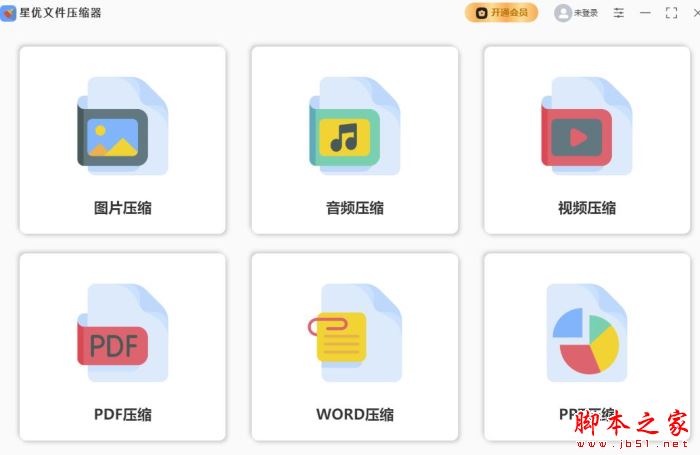
步骤1,大家请按照上面介绍的方法将“星优文件压缩器”软件下载并安装到电脑上,安装完成后打开使用,在软件首页界面上可以看到六个压缩功能,请你点击其中的【图片压缩】功能选项进入内页。
步骤2,跳转到真正的压缩操作界面后,点击软件左上角的【添加文件】按钮,随后找到需要压缩的图片并选择添加到软件里,软件是能够进行批量压缩的,所以你是可以上传多张图片到软件里面的。
步骤3,先在下面设置压缩质量值,这个数值设置得太低那么代表图片会被压缩得越小,不过为了不让压缩后的图片变得太模糊,建议大家不要将数字的设置低于30。
步骤4,然后你还可以在右上角设置一下保存目录,确定电脑上的某个文件夹用来保存压缩后的图片,如果你不设置保存目录,那么压缩后的文件就会被保存到电脑桌面上。
步骤5,所有设置都结束后,请点击右上角【开始压缩】红色按钮启动压缩程序,如果文件较大或者添加的文件比较多,那么请你耐心等待软件压缩完成。压缩完成后软件会自动弹出输出文件夹,压缩后的图片就保存在这里面。
步骤6,下面是压缩前后的对比图,我们可以清楚的看到,压缩后的图片确实要比压缩前的小了很多。