GameViewer远程工具 v3.2.3.3302 安装免费版
软件大小:51MB
软件语言:简体中文
软件类别:应用工具
更新时间:2026-01-18 16:59:24
版本:viewer远程工具 v3.2.3.3302 安装免费版
应用平台:Windows平台
- 软件介绍
- 软件截图
- 相关软件
- 相关阅读
- 下载地址
GameViewer远程工具 v3.2.3.3302 安装免费版是一款超实用的远程控制软件。它操作便捷,连接稳定,能让你轻松远程操控设备。我特别喜欢它的多设备兼容功能,我在办公室时,经常需要远程控制家里的电脑获取资料。有了它,不管是 Windows 还是 macOS 设备,都能顺利连接,快速获取资料,大大提高了我的工作效率。
GameViewer是一款专业的远程控制软件,能够支持手机对自己电脑的远程控制管理。独家用户使用场景深度挖掘,便捷操作轻松远控,画质高清流畅。通过GameViewer,你可以使用手机轻松控制自己电脑,快捷远程!
主要功能
【控制管理】
手机远程操控自己电脑,实时高清屏幕显示,管理电脑不再局限。
【键鼠模拟】
独家键鼠模拟技术,打破输入壁垒,支持鼠标左键、右键、滚轮、缩放等全模拟操作以及虚拟鼠标,并支持键盘所有快捷键/组合键功能。
【高清画质低延迟】
深度图像及网络优化处理技术,自动根据当前网络匹配画质及延迟,不受网络影响享受远程。
目前只支持远程控制Windows系统,macOS系统暂时不支持被控
远控步骤:
如何开启远程控制?
1. 在一台Windows设备启动GameViewer并登录
2. 在另外一台设备(Windows/Mac/iPhone/Android)启动GameViewer,登录与步骤1相同的账号
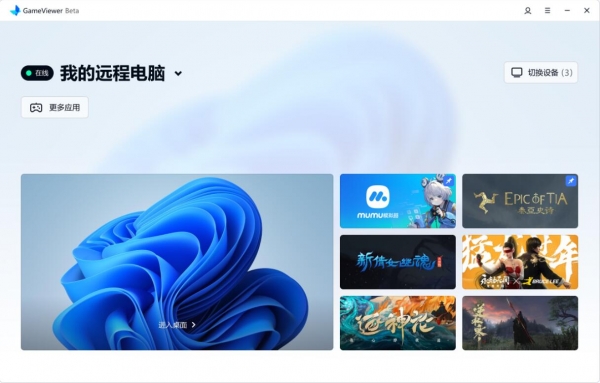
3. 登录成功后进入主界面(下图是步骤2的Windows设备视角)
4. 点击主页中的按钮,可以开启远程控制(大图为进入桌面控制,小图除了会进入桌面控制,也会启动相应的APP)
5. 开启远程控制后,会出现新的远程控制窗口
GameViewer支持跨设备互连,一台设备登录后,会自动绑定在当前账号下。
在使用过程中,如果某些设备已经不再使用,可以将设备从列表中删除。删除后,该设备会自动退出登录。具体步骤如下:
Windows/Mac删除设备步骤
1. 点击菜单栏,选择设备管理选项
2. 在列表中选择设备,点击删除设备按钮
3. 点击确定即可完成设备删除
移动端删除设备步骤
1. 点击我的-点击设备管理
2. 选择要删除的设备-点击删除设备
3. 点击确定
遇到画面延迟,可以尝试通过以下方法解决
1. 尝试降低帧率与画质
2.控制端与被控端处在同一局域网内,可以大大降低卡顿及延迟情况
3. 部分机型会有兼容性问题,可以扫码咨询官方工作人员处理。
更新日志
- 修复已知问题