剪切助手(复制粘贴软件)v0.0.8 官方安装版
软件大小:86.7MB
软件语言:简体中文
软件类别:应用工具
更新时间:2026-01-18 17:35:30
版本:v0.0.8 官方安装版
应用平台:Windows平台
- 软件介绍
- 软件截图
- 相关软件
- 相关阅读
- 下载地址
剪切助手是一款实用的复制粘贴软件,它能让你的复制粘贴操作更加高效便捷。我特别喜欢它的历史记录功能,以往复制了很多内容后,想找回之前复制的就很麻烦,而这个功能可以将复制过的内容都保存下来,随时点击就能再次粘贴使用,轻松解决了我找不到之前复制内容的困扰。有了剪切助手,日常办公、学习中的复制粘贴工作变得简单又快速。
软件介绍
剪切助手是一款高效且实用的复制粘贴效率工具,该软件界面精美、简单易用,支持多平台同步,确保用户在不同设备间无缝切换时,剪切板内容能够实时更新和同步,以其强大的功能和便捷的操作体验,为用户带来了更加高效、便捷的剪切板管理体验。
软件亮点
偏好设置
横向纵向布局方式自由设置
自定义反馈音效
深色/浅色主题
云同步「更换设备数据不丢失」
深色/浅色主题
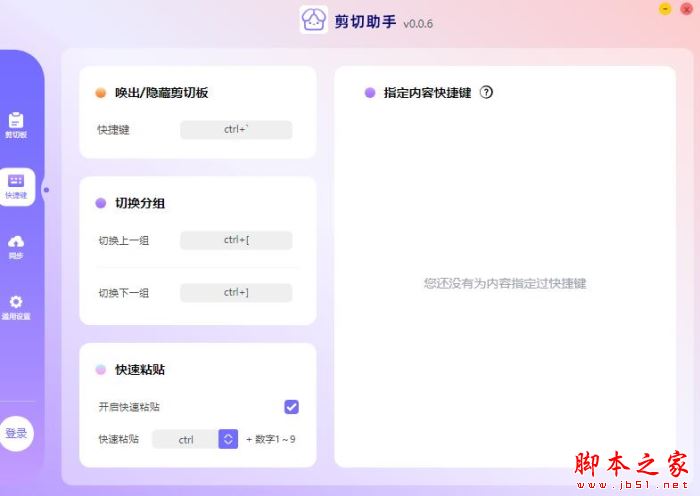
支持自定义快捷键
支持给指定内容设置快捷键
快捷键快速粘贴【1-9】条数据
快捷键快速切换分组内容
自定义唤出/隐藏快捷键
软件功能
1. 颜值天花板
我们精心设计了剪切助手的 UI 界面,可以说是同类软件中的颜值天花板,就是这么自信~
2. 高效搜索粘贴
剪切助手非常简单易用,只需要正常地按 Ctrl + C 进行复制,然后按快捷键(默认是 Ctrl + O)就可以唤起已复制内容面板。
3. 自定义快捷键
剪切助手还支持自定义快捷键,实现快速切换分组、粘贴最近复制的内容。
4. 极速分享内容
这是其他市面上的剪切板工具没有的创新功能,可以一键分享自己复制的内容。
5. 跨设备云同步
剪切助手提供了云同步功能,支持多台设备共享复制内容。
6. 其它功能
除了上述核心功能,我们还提供了很多比较细节的功能。
软件安装
常见问题
如何唤出剪切板使用页面?
如果你已经安装好了软件,你可以点击菜单栏的图标来唤出剪切板使用页,同时你也可以通过快捷键 ctrl/command + o 打开使用页。
为什么我的软件打不开?
如果你使用快捷键打不开你的软件了,你可以将用户目录下的 .clipboard 文件夹删掉,再次重启软件即可。
如何设置唤出快捷键?
你可以右键菜单栏的图标,点击偏好设置,在快捷键中你可以找到对应的快捷键设置项。
快速粘贴是什么意思?
快速粘贴是我们提供的一个快捷功能,你可以通过默认的 ctrl/command +【1-9】粘贴剪切板的顺序上内容,比如我按下command/ctrl + 1,那么使用页的第一条内容就会被粘贴到应用中,【2-9】同理。
更新日志
V2024-09-23 0.0.8
事项
剪切助手上线问题修复
修复