达芬奇音乐鼓点自动节拍打点标记动画插件 BeatEdit V1.2.007 for DaVinci Resolve 免费版
软件大小:127MB
软件语言:多国语言
软件类别:应用工具
更新时间:2026-01-18 17:39:40
版本:v1.2.007 for DaVinci Resolve 免费版
应用平台:Windows平台
- 软件介绍
- 软件截图
- 相关软件
- 相关阅读
- 下载地址
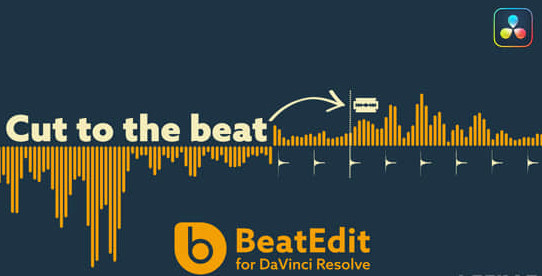
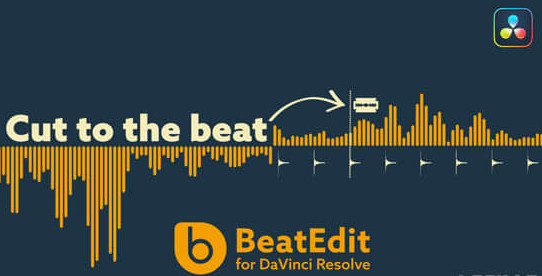
达芬奇音乐鼓点自动节拍打点标记动画插件 BeatEdit V1.2.007 for DaVinci Resolve 免费版,是一款专为达芬奇软件打造的强大插件。它能自动识别音乐鼓点并精准打点标记,还能生成动画效果。我特别喜欢它的自动识别鼓点功能,以前手动标记鼓点既耗时又容易出错,有了它,能快速准确地完成鼓点标记,大大节省了视频制作中音频处理的时间,提高了工作效率。
您就可以像专业人士一样编辑节拍,创建无缝编辑,使您的音乐曲目更长、更短或随机播放。使用 BeatEdit,您可以精确地剪切节拍,从而实现不易察觉的无缝过渡。
支持Win/Mac系统:DaVinci Resolve 19, 18, 17
软件使用介绍
BeatEdit for DaVinci Resolve可以创建各种标记来向您显示这些节拍的位置,从而使编辑音乐变得非常容易。将音乐文件加载到 DaVinci Resolve 后,您可以选择四种不同的节拍处理方式:
时间线标记
剪辑标记
音频节拍点击(又名节拍器)
字幕
编辑音乐曲目时,我们建议在工作流程中使用节拍点击音频,因为它将使您的编辑更加精确。
DaVinci Resolve 只能在帧上放置标记 – 这对于编辑视频来说很好,但如果您想编辑音乐本身,则需要子帧精度才能实现无缝过渡。节拍点击音频(即节拍器)正好为您提供了这一点 – 在点击峰值处进行剪切,以进行子帧精确编辑。
安装方法
拷贝mamoworld文件夹 粘贴到如下位置即可:
Win:C:\ProgramData\Blackmagic Design\DaVinci Resolve\Fusion\Scripts\Utility\
Mac:/资源库/Application Support/Blackmagic Design/DaVinci Resolve/Fusion/Scripts/Utility/
重启达芬奇,在顶部菜单,工作区-脚本-Mamoworld-BeatEdit for Resolve
更新日志
修复了Resolve 19 beta的问题。
-
达芬奇音乐鼓点自动节拍打点标记动画插件 BeatEdit V1.2.007 for DaVinci Resolve 免费版下载地址