Cherry Studio(多模型聚合AI桌面客户端) v1.7.13 官方中文绿色便携版
软件大小:230MB
软件语言:简体中文
软件类别:应用工具
更新时间:2026-01-18 19:25:33
版本:v1.7.13 官方中文绿色便携版
应用平台:Windows平台
- 软件介绍
- 软件截图
- 相关软件
- 相关阅读
- 下载地址
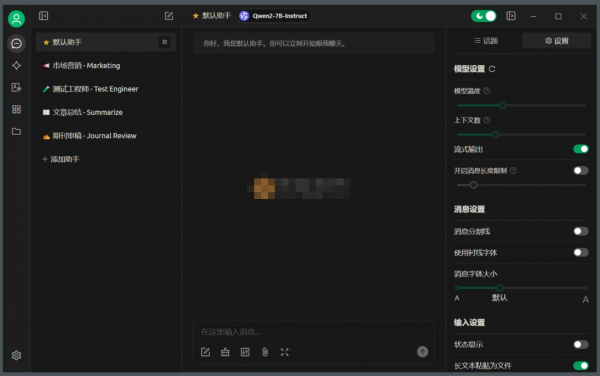
Cherry Studio是一款超实用的多模型聚合AI桌面客户端,它集合了多种强大的AI模型,使用起来十分便捷。我特别喜欢它的多模型切换功能。之前我使用单一模型时,不同需求得在多个平台间切换,极为麻烦。而有了它,只需轻松切换模型,就能根据不同任务,比如撰写文案、制作表格等快速调整,大大提高了我的工作效率,简直是办公好帮手!
Cherry Studio AI for Windows 官方安装版:点击下载
Cherry Studio AI for Mac苹果电脑版:点击下载
软件特色
开源精神:Cherry Studio 提供开源代码,鼓励用户自行定制和扩展,打造专属助手。
持续更新:最新版本已经发布,开发者始终致力于优化用户体验和功能完善。
简约设计:界面直观简洁,操作便捷,让您专注于创作本身。
高效工作:可以快速切换不同的模型回答问题,快速寻找解决方案。
智能会话:通过 AI 自动命名会话,让所有的聊天记录都一目了然,方便后期整理和阅读。
拖拽排序:不论是智能体、会话、还是设置都可以拖拽鼠标完成排序,让信息井井有条。
翻译无忧:内置智能翻译服务,覆盖主流语种,借助 AI 技术实现精准高效的跨语言交流。
多语言支持:满足全球用户的需求,让 GPT 技术跨越语言障碍。
多主题切换:支持白天和夜间模式,不论是白天还是夜晚都可以赏心悦目。
模型支持:
1. OpenAI
2. SiliconFlow
3. deepseek
4. 零一万物
5. 智谱AI
6. 月之暗面
7. OpenRouter
8. Groq
9. Ollama
10. 百川智能
11. 阿里云 DashScope
12. AiHubMix
13. Anthropic
使用方式:
1. 下载安装软件
2. 点击左下方设置 -> 选择一个你喜欢的模型提供商 -> 点击申请 API KEY
3. 将申请好的 API KEY 填入输入框点击测试,测试通过后点击右上角开启服务按钮
4. 然后在左侧选择模型设置中设置一下对话用的模型
5. 最后回到首页后就可以开始 AI 对话了
在 Cherry Studio 中使用 SiliconCloud
step1 获取 SiliconCloud 的 API 密钥
登录 SiliconCloud 官网,若未注册首次登录会自动注册账号。
2.登录成功后点击左侧导航栏中的API 密钥。
3.点击界面右上角 新建或复制 API 密钥,新建成功后点击新建成功的密钥即可复制。
step2 在 Cherry Studio 中设置 API 密钥
打开 Cherry Studio,点击左下角的设置,在模型服务中选择【硅基流动】。
2.将 Step1 中复制的API 密钥粘贴到界面右侧【API 密钥】中。
弹窗提示成功即可开始使用
在 Cherry Studio 中管理和切换 SiliconCloud 模型
在 Cherry Studio 设置界面中点击【管理】,添加或删除模型。
点击界面左侧导航栏【聊天】icon 返回聊天界面,点击顶部菜单的模型名称,即可切换至 Silicon Cloud 的其他模型。
更新日志
Cherry Studio 1.7.13 - 安全与问题修复