mirroid同屏助手(安卓同屏电脑神器) v1.12.14 安卓版
软件大小:6.59MB
软件语言:简体中文
软件类别:应用工具
更新时间:2026-01-19 01:25:20
版本:v1.12.14 安卓版
应用平台:
- 软件介绍
- 软件截图
- 相关软件
- 相关阅读
- 下载地址
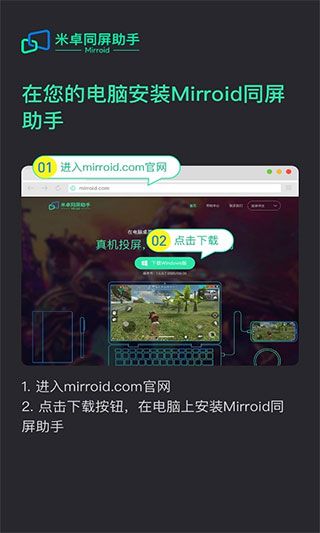
Mirroid同屏助手安卓版是一款能将安卓设备完美同屏到电脑的神器。这款软件亮点众多,操作简单且投屏稳定。我特别喜欢它的“无线投屏功能”。以前我想把手机游戏画面投到电脑大屏上玩,总是要插线,很不方便。有了Mirroid同屏助手,通过无线就能轻松完成投屏,瞬间让我在电脑上就能体验大屏畅玩手游的乐趣,超爽!
软件亮点
轻量化体验
内存占用更小,运行更流畅
键鼠操控
打造端游操控体验
响应无延迟
键鼠操作/画面响应无延迟
高清画质
画质损耗小,画面更清晰
米卓同屏助手使用教程
1、在本站下载安装软件后,进入手机系统设置;
2、之后,点击关于手机进入;
3、滑动到最底部,连续点击7次“版本号”,开启开发者模式;
4、再返回设置,进入“开发者选项”;
5、接着开启“开发者设置”和“USB调试”;
6、如“USB调试”下有“USB安装”和“USB调试(安全设置)”,请开启这两个项目;
特别提示
1、不同安卓版本手机USB 调试开关的开启方法?
如果手机的操作系统版本在 4.2 以下,打开 USB 调试开关的步骤是:
1、打开 [设置];
2、选择 [应用程序];
3、勾选 [未知来源]并选择[开发];
4、勾选 [ USB 调试开关];
如果手机的操作系统版本在 4.2 及以上,打开 USB 调试开关的步骤是:
1、打开 [设置];
2、点击 [关于手机];
3、拉到屏幕最下方,找到 [版本号],快速点击 5-7 下;
4、快速点击过后,如果出现下图中「您现在处于开发者模式」,说明您点击成功;如果没有,请继续快速点击,直至出现为止;
5、再回到「设置」页面,您就可以找到 [{}开发者选项 ] 了。
6、进入「开发者选项」,点击打开「USB 调试」选项。
更新日志
v1.12.14版本
-支持WiFi连接,优化WiFi连接方式
-支持窗口位置记录,重新打开从上次关闭位置打开
-部分键盘操作体验优化