InputShare 跨设备控制工具 v0.5.1 绿色免费版
软件大小:16MB
软件语言:简体中文
软件类别:应用工具
更新时间:2026-01-19 06:42:11
版本:v0.5.1 绿色免费版
应用平台:Windows平台
- 软件介绍
- 软件截图
- 相关软件
- 相关阅读
- 下载地址
InputShare 跨设备控制工具 v0.5.1 绿色免费版,是一款能让你轻松在不同设备间共享输入的实用工具。它支持多平台,操作简单便捷。我特别喜欢它的鼠标键盘共享功能,以前我在电脑和笔记本之间来回切换输入很麻烦,用了这个功能后,一台设备的鼠标键盘就能控制多台设备,直接在设备间无缝切换操作,工作效率大大提高,真是办公好帮手!
软件特点
无感切换:通过键盘热键快捷地在电脑和安卓设备间切换
有线/无线连接:支持 USB 有线和局域网无线两种方式连接你的设备
强兼容性:适用于多种安卓设备,不局限于特定品牌的电脑和安卓设备
剪贴板同步:让电脑与手机的剪贴板内容无缝同步
使用方法
你首先需要启用你的安卓设备上的开发者选项。
对于有线连接:
在开发者选项界面下启用USB 调试
使用 USB 数据线连接你的电脑和安卓设备
运行可执行文件,跳过配对和连接步骤
你可以开始正常使用了
对于无线连接:
在 开发者选项 页面中开启 无线调试
运行可执行文件
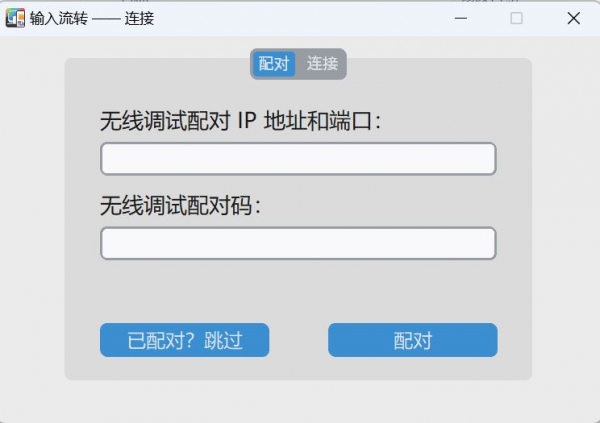
在安卓设备上:打开“使用配对码配对设备”选项,并在电脑端连接窗口的配对标签页中输入 IP 地址、端口及配对码,点击“配对”按钮(此为配对步骤,通常只在第一次使用软件时需要)
将安卓设备上“无线调试”界面下的 IP 地址和端口输入到连接窗口的连接标签页中,点击“连接”按钮
你可以开始正常使用了
快捷键
下面的快捷键在你连接设备完成后可用:
快捷键功能描述
<Ctrl>+<Alt>+s在您的电脑和 Android 设备间切换控制
<Ctrl>+<Alt>+q退出程序
F1多任务切换
F2回到桌面
F3返回
F4上一首歌曲
F5播放 / 暂停 歌曲
F6下一首歌曲
F7降低音量
F8提升音量
F9降低亮度
F10提升亮度
F11熄屏
F12亮屏
下面的快捷键在你连接设备完成后且没有共享输入时可用:
快捷键功能描述
<Alt>+UP向上滚动
<Alt>+DOWN向下滚动
<Alt>+[上一首歌曲
<Alt>+]下一首歌曲
<Alt>+\播放 / 暂停 歌曲
常见问题
启用无线调试太麻烦,有没有途径快速启用?
你可以参考这个视频,将无线调试设置到系统下拉通知栏:
安卓手机快捷启用无线调试
这会把安卓设备的屏幕也共享到电脑吗?
不会,输入流转只会共享键盘和鼠标,不会将安卓设备的屏幕内容投屏到电脑。
我需要自己配置 ADB 吗?
不需要,软件内打包了adb,会自动调用。