IrfanViewer 图像查看器 v4.7.0 官方多语安装版 64位
软件大小:31.2MB
软件语言:多国语言
软件类别:应用工具
更新时间:2026-01-19 07:24:16
版本:viewer 图像查看器 v4.7.0 官方多语安装版 64位
应用平台:Windows平台
- 软件介绍
- 软件截图
- 相关软件
- 相关阅读
- 下载地址
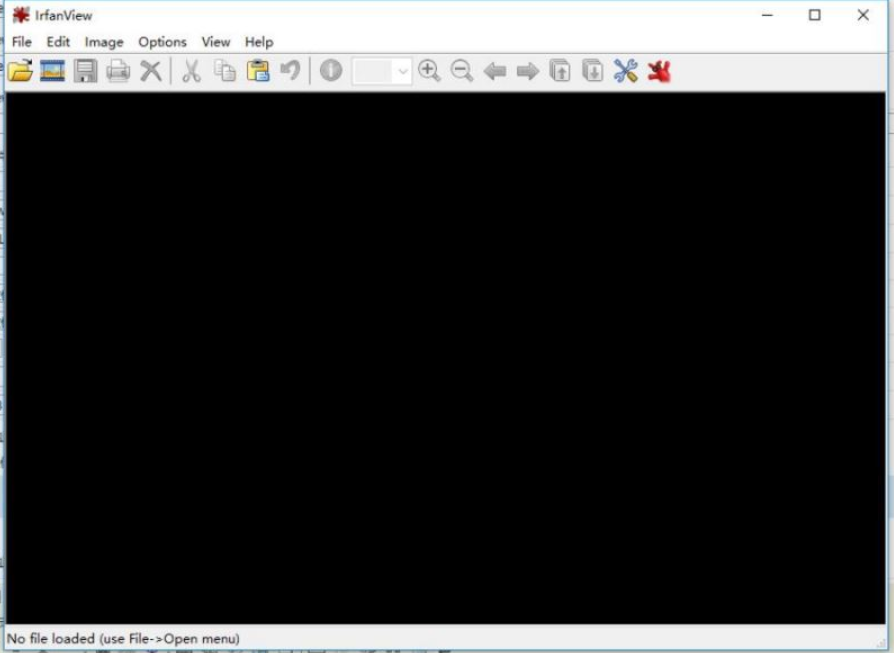
IrfanViewer 是一款功能强大的图像查看器,支持多语言64位,官方正版安装便捷。它能快速打开和处理各种格式的图像,亮点就是多功能和轻量级兼顾。
我最喜欢它的批量重命名功能。以前整理大量图片时,手动一个个改文件名费时又费力。用了这个功能后,能按自己设定的规则一次性重命名,比如按序号、添加前缀等,大大节省了时间,提高了我处理图片的效率。
软件特点
比较小巧,完全免费!操作很方便,类似Acdsee, 支持文件类型多(比如我开发要用到的.pgm格式),有中文语言包,支持Unicode文件名
为保存/另存为菜单提供单独的覆盖选项(属性-文件处理)
IrfanView特色介绍
1、支持图像、音频、视频格式众多,可幻灯显示、批量转换格式、批量重命名、JPG 无损旋转,支持拖放操作;
2、具有调整图像大小、调整颜色深度、添加覆盖文字、特效处理等图像编辑功能,支持图像批量获取和处理;
3、还可以制作 HTML 格式的缩略图目录、创建自播放幻灯显示,多页文件编辑、多国语支持等等。
亮点功能
批量更改文件名;
批量压缩文件;
体积小,启动快,浏览图像便捷;
32位、64位都支持,
文件格式支持类型丰富;
语言支持丰富;
暗黑模式支持;支持alpha图层/透明;
缩略图支持;
保存为幻灯片格式;
全屏模式下,可以显示;
支持PS滤镜;
快速目录浏览;
多页面TIF编辑;
文件检索;
多撤销步骤;
IrfanView安装步骤
1、双击打开从华军软件园下载的IrfanView安装程序,可点击browse选择IrfanView的安装位置,也可以直接使用默认位置,选择完成后点击下一步
2、查看IrfanView更新信息,点击下一步
3、选择支持的文件格式,仅图片(imagesonly)或全选(selectall),然后点击下一步
4.耐心等待安装,成功安装完成后即可
IrfanView使用方法
1.启动IrfanView软件,点击文件==打开,选择要处理的图片
2.点击“文件→打开最近的文件”选项即可查看到IrfanView所保存的最近使用过的五个文件夹列表,用户可以利用这一功能快速定位并访问以前打开过的文件。
3.点击幻灯片按钮就可以将图片以幻灯片的形式播放,还可以设置幻灯片的播放时间等等
IrfanView常见问题
1.IrfanView怎么设置中文?
选择Options(选项)-->Change language-->选择“简体中文”就可以了。
2.IrfanView怎么显示被隐藏的文件?
点击“选项→属性→杂项1”,勾选“切换到文件夹时显示隐藏文件”复选框,点击“确定”按钮即可。此时,当我们浏览的文件夹中包含有隐藏文件,并且是IrfanView所支持的文件格式时,那么隐藏的文件将在IrfanView中直接显示。
3.IrfanView怎么将文件路径显示于标题栏上?
依次点击“选项→属性→杂项1”,勾选“在标题栏显示完整的文件路径”复选框,点击“确定”按钮即可使设置生效。此时,当我们通过IrfanView浏览它所支持的文件时,该文件的存放路径就会清楚地显示于IrfanView的标题栏上。
4.IrfanView可以扫描指定的文件夹的所有图片,缩略图全部显示吗?
缩略图模式下,左侧目录栏右击某目录,可以显示该目录下所有子目录的缩略图,但无法显示自定义的N个目录缩略图。
IrfanView更新日志
1、对部分功能进行了优化
2、对部分bug进行了修复