AI消除及抠图编辑工具Photo Retouch v1.0.2 安装免费版(可离线)
软件大小:173MB
软件语言:简体中文
软件类别:应用工具
更新时间:2026-01-19 07:49:08
版本:v1.0.2 安装免费版(可离线)
应用平台:Windows平台
- 软件介绍
- 软件截图
- 相关软件
- 相关阅读
- 下载地址
Photo Retouch v1.0.2 是一款超厉害的 AI 消除及抠图编辑工具,还是安装免费版且可离线使用。在众多功能里,我超爱它的智能消除功能。有次我拍了张风景照,画面里却意外闯进了路人,十分影响整体美感。用 Photo Retouch,只需圈选路人,瞬间就能将其消除,且画面毫无违和感,就像原本就没有一样,帮我轻松得到完美照片。
PhotoRetouch是一款(半)免费的智能擦除及修复的图片工具,将物体擦除作为核心,集成一键抠图和换背景等功能。毕竟智能擦除及抠图的工具确实多得很,基本以付费形式功能及在线网页版为主,而在线的自然部分会涉及上传风险,故这类均不在本帖的讨论及推荐范围之内。
而此款偏向擦除物体方向,简约而又易用,功能无多限制,保存并无水印,亦无登录接口,支持Windows 10 版本 17763.0及以上的系统。
推荐另一款离线AI抠图工具:鲜艺AI抠图
软件特点:
删除物体:结合手动涂抹和自动区域识别,快速去除照片中的不需要物体、水印或不必要的元素,支持多种擦除效果,适用于不同场景。
一键抠图:智能识别对象(支持去白边及去噪点),轻松去除复杂背景。
换背景色:为照片换上任意背景。
自由裁剪:随心裁剪照片至想要的尺寸。
使用说明:
简易安装器:根据提示安装(需取消禁用更新如果有并调用微软商店),仅适合家庭版及专业(工作站)版等消费者版本系统(说白点,这类系统基本自带微软应用商店,一步到位免折腾,预装机子首选)。
*通用离线安装法:(适合大部分官方系统尤其是企业LTSC,精简版系统因奇葩问题较多可自测不引申)
以管理员身份运行Powershell(非CMD),方法有很多,如右键Win徽标或Win + X快捷键弹出菜单找到终端管理员选项,然后复制执行以下命令回车安装:
>> 模板(会设置的可随意):Add-AppxPackage -Path "盘符:\路径\PhotoRetouchp_1.0.2.0_x64 完整包.Msix"
推荐将msix文件放在D盘根目录(可减少长路径输入),则复制以下命令到管理员Powershell窗口点击右键回车即完成安装:
Add-AppxPackage -Path "D:\PhotoRetouchp_1.0.2.0_x64 完整包.Msix"
若文件放在C盘根目录,则同理如下复制:(适合单磁盘,即将D:改为 C:)
Add-AppxPackage -Path "C:\PhotoRetouchp_1.0.2.0_x64 完整包.Msix"
若安装失败,自行善用搜索功能查看错误代码,此法同样适合在禁用更新的情况下生效,已测安装无任何错误,正常安装
安装完成可在开始菜单找到该(提示最近添加)软件,或任务栏的搜索框内搜索Photo关键字即可出现;至于卸载方面,完全跟卸载Win自带(内置)软件的模式一样,或同样的在管理员Powershell直接复制执行以下命令:
Get-AppxPackage *PhotoRetouch* | Remove-AppxPackage
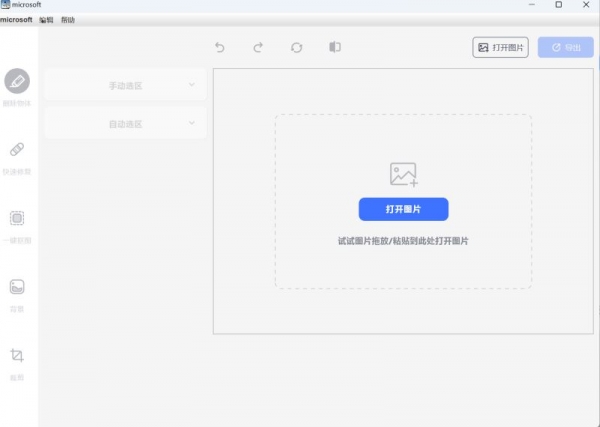
删除物体、抠图、换背景均为独立版块,鼠标滚轮向上向下可放大缩小图片,按住鼠标右键可拖动图片,按住鼠标左键可套索编辑。同样支持撤销、重做、保存等快捷键。至于橡皮擦在此处的作用仅是擦除画笔及套索的痕迹。
* 编辑完成后点击“应用”方可右上方导出对应的图片格式及尺寸。若要透明抠图结果,请选择png或高质量的webp格式。若要保留原始尺寸,请选择“最高质量/高清”输出。
只要不使用软件内的自动选区及自带的多样化图片模板,基本上可在完全离线的不联网环境下运行。效果样式虽有小限制但不影响使用,其它平台亦不作赘述,其余功能自行体验~~~
已测Win1124H2 Pro及LTSC官方系统均可在飞行模式下完美运行。
PS:
1.本软件已上架微软应用市场,自然是已经通过数字签名认证,故不存在且不会发生所谓的报毒拦截现象。默认安装到系统盘才可发挥作用(安装到非系统盘位置会出现奇葩错误),且由于内置模型故文件较大。另外,所实现的AI功能基本与win7系统无缘,懂的都懂。若介意的则勿下勿用,若嫌弃的则推荐卸载。
2.处理效果主要取决于自带算法及图片内容等因素,图片层次及色彩越分明自然处理效果会好些。至于处理速度主要取决于CPU。
3.微软盘链接为免登高速即下,已测链接访问无异常(除非微软服务器不自觉抽风),若无法打开建议在无扩展的无痕模式下访问,调用下载器即可实现满速下载。
使用方法:
擦除界面:(手动+自动选区演示,完成后需点“应用”生效。为方便上传就不采用窗口最大化录制,图源自X)
进入界面 点击打开图片
手动选区:(套索适合大范围擦除)
处理完成 下面有效果图 点击想要的效果 导出即可