金舟桌面(极简美化软件)v2.1.5 官方安装版
软件大小:6.57MB
软件语言:简体中文
软件类别:应用工具
更新时间:2026-01-19 12:21:54
版本:v2.1.5 官方安装版
应用平台:Windows平台
- 软件介绍
- 软件截图
- 相关软件
- 相关阅读
- 下载地址
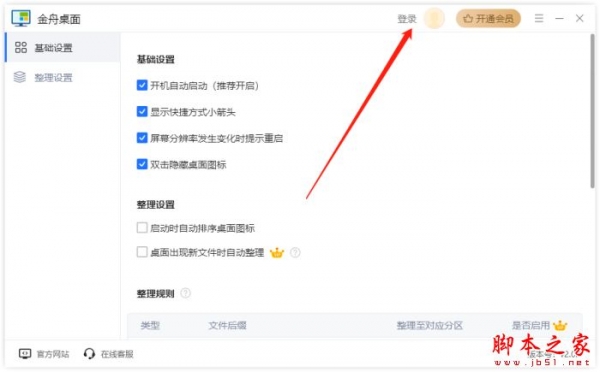
金舟桌面 v2.1.5 官方安装版是一款极简美化软件,亮点在于能以简洁方式让桌面焕然一新。我超喜欢它的快捷分组功能,以往桌面图标杂乱无章,找个文件都费劲。有了这个功能,我可以把常用软件、文档等分别分组,不仅桌面变得整洁有序,查找文件时也能快速定位,大大提高了我的办公和使用电脑的效率,简直是桌面管理的好帮手。
软件功能
开启自动整理后,桌面出现新图标将实时自整理到对应分区,让您的桌面时刻保持干净整洁
分区归类
通过桌面分区将文件分类整理,告别桌面凌乱无序
磁盘映射
桌面就可以直接访问磁盘深处的文件不占用C盘空间
一键整理
使用右键菜单一键便捷整理桌面,按文件、文件夹、图标等分类规整布局
自动整理
开启自动整理后,桌面出现新图标将实时自整理到对应分区,让您的桌面时刻保持干净整洁
软件安装
在脚本之家网站下载这款软件的安装包,运行安装程序,更改安装路径,安装完成后即可使用。
软件使用
新建分区
Step1:启动金舟桌面,电脑桌面右上角会有一个分区,点击「+」可新建分区;
Step2:如下图,新的分区就创建出来了;
Step3:双击文字,可重命名分区名称,方便管理;
Step4:桌面选中内容,即可直接拖拽到对应的分区中,同时,也可以直接拖拽出来。
根据文件后缀整理
Step1:电脑运行金舟桌面,在首页中选择「整理设置」;在这里,我们可以根据文件类型设置规则;
Step2:例如文档类的,我们可以整理到对应的分区中;
Step3:勾选启动按钮,软件就会根据规则自动将文件整理到对应的分区中了;
Step4:如图,这样就完成了;
Step5:整理好后,电脑桌面就整洁多了!
软件截图