开源谷歌浏览器Supermium v124.0.6367 绿色便携版 32/64位
软件大小:182MB
软件语言:简体中文
软件类别:应用工具
更新时间:2026-01-19 13:25:10
版本:v124.0.6367 绿色便携版 32/64位
应用平台:Windows平台
- 软件介绍
- 软件截图
- 相关软件
- 相关阅读
- 下载地址
Supermium v124.0.6367是一款开源的谷歌浏览器绿色便携版,支持32/64位,无需安装,携带便捷。它拥有简洁的界面,极快的浏览速度。我特别喜欢它的多标签管理功能,在日常工作中常需要同时打开多个网页进行资料查询,普通浏览器容易卡顿变慢,但Supermium能让这些标签快速响应,切换流畅,极大提高了我的工作效率。
众所周知,新的谷歌内核已不再支持Windows 8.1及以下版本的操作系统,国产浏览器的内核也较为陈旧且部分过于臃肿,甚至某些小众类还会有走后门风险,懂的都懂。而且越来越多的网站和插件跟进时代潮流不再兼容旧版过低内核的浏览器,只能面临要么更换系统、要么继续将就使用过时内核浏览器的困境。
这款浏览器恰好能解决上述问题。它最大的亮点是无需更换操作系统,无缝切换就能享受到新内核带来的高效、流畅的浏览体验。完美兼容支持winXP、2003、Vista、7、8.x等32/64位的老旧系统,从而畅享访问更多现代网站,当然win10、11同样不受限。代码完全透明,无注册表残留,即开即用即删。
软件特性:(相比谷歌浏览器的亮点)
1. 匹配Aero Glass 和 Aero Glass 样式的半透明标题栏(唯独win 7/Vista系统享有的类似毛玻璃窗口GUI效果),而不是 Windows 10 样式的标题栏;
2.增强安全性的功能性沙盒,无需担心因内核过旧带来的安全隐患;
3.自定义选项卡选项,包括梯形选项卡、透明选项卡和轮廓选项卡;
4.ManifestV2不会从 Supermium 浏览器中删除,如可安装功能完整的uBlock Origin插件等;
5.没有谷歌浏览器那种烦人的内核频繁更新提醒;
6.可选择不注入注册表的权限。
使用说明:
安装自解压版本可按照如下提示自主勾选,便携版解压后双击“开始.dat“运行即会生成快捷方式,打开即可使用,此版已调整为支持即用即删无缓存及注册表残留。相比之前的版本调整了些。
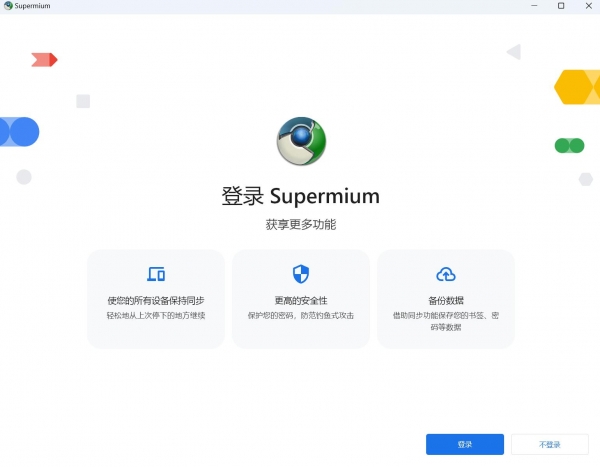
首次使用会进入登录谷g账号的提示界面(仅作同步数据之用),根据能力自主选择,不需要的就忽略不登录。其中解压版会在解压目录下生成对应的Data及Cache文件夹。这两个文件夹的数据与其余浏览器的相互独立互不影响,所以可以将闭源谷歌浏览器的Data及Cache文件夹同步复制替换至supermium解压目录之下,这样可实现无缝切换使用,完全无障碍体验。
而安装版默认的缓存数据位置请转至:
win7:
win7:C:\Users\用户名\AppData\Local\Supermium (其中用户名修改为头像用户名称即可)
Win XP:
C:\Documents and Settings\用户名\Application Data\Supermium(其中用户名修改为头像用户名称即可)
其余系统自行搜搜所在位置。总体来说,使用体验基本和新版谷歌浏览器无差别,该有的都有,可作为不错的专有软件的平替产品。
Win7、XP设置supermium为默认浏览器:
1.打开解压后的supermium主文件夹,选择“chrome.exe”文件,右键创建快捷方式。
2.右键属性这个快捷方式,在目标后面加上“ --make-default-browser”(这个参数左边有个空格符),确定。
3.可以重命名此快捷方式为“设为默认浏览器”,然后右键以管理员身份运行这个快捷方式并点“是”,再双击此快捷方式(XP系统只需双击一次这个快捷方式)。
Win10设置supermium为默认浏览器:
1.在supermium文件夹下双击“chrome.exe”程序运行,在地址栏输入“chrome://settings”回车(或者点地址栏右边的“三个点→设置”)。
2.设置页面往下拉,在“默认浏览器”右边点“设为默认选项”按钮。
3.自动打开了“Win10设置→应用→默认应用”之后,点“Web浏览器”下的图标,选择“Supermium”图标,完成。
Win11设置supermium为默认浏览器:
1.在supermium文件夹下双击“chrome.exe”程序运行,在地址栏输入“chrome://settings”回车(或者点地址栏右边的“三个点→设置”)。
2.设置页面往下拉,在“默认浏览器”右边点“设为默认选项”按钮。
3.自动打开了“Win11设置→应用→默认应用”之后,搜索“Supermium”应用并点它,在“将Supermium设置为默认浏览器”右边点“设置默认值”,完成。
更新内容:
修复了 Windows 8.1 NVIDIA 不稳定问题。
修复了书签 UI 上的颜色问题。
同时下载视图图标加载器进程的数量限制为 25 个。
任何其他进程将等待其他进程完成。
修复了阻止 Supermium 将自己识别为 Windows Vista/7/8.x 上的默认浏览器的小问题。