OncePower 文件和文件夹批量重命名工具 v2.40.0 绿色免费版
软件大小:27.7MB
软件语言:简体中文
软件类别:应用工具
更新时间:2026-01-19 13:28:41
版本:v2.40.0 绿色免费版
应用平台:Windows平台
- 软件介绍
- 软件截图
- 相关软件
- 相关阅读
- 下载地址
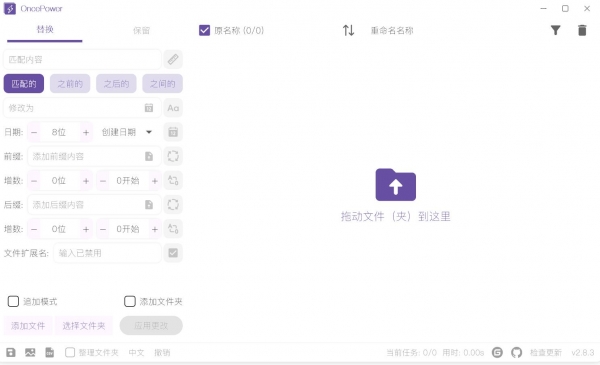
OncePower 文件和文件夹批量重命名工具 v2.40.0 绿色免费版,是一款功能强大且实用的文件处理软件。它能快速、精准地批量重命名文件和文件夹,操作极为便捷。
我特别喜欢它的“自定义规则重命名”功能。之前我有大量图片文件,命名杂乱无章,手动一个个改工作量巨大。用这个功能,我设置好命名规则,瞬间就完成了所有图片的重命名,大大节省了时间和精力。
软件特色
支持匹配修改内容,将匹配的内容替换掉
支持匹配长度,输入“数字+空格+数字”截取指定部分
以日期命名,匹配的内容就会修改为日期。默认是以创建日期 8 位数的格式命名
前缀后缀修改
直接输入文件名
上传一个以空格或换行符隔开各个名称的 txt 文件。如果文件简单可以直接输入“名称+空格+名称”将会是同样的效果
保留特定内容,将匹配以外的内容删除
整理文件功能需要点击左下角开启。开启后可以批量移动文件和批量删除空文件夹
点击左下角的存储图标可以对菜单某些选项的填写选项设置进行保存,以便下次使用时不再进行重复设置
新功能
上传 CSV 文件重命名
点击右下角按钮即可上传 CSV 文件,只会读取 CSV 文件前两列的值
添加了撤销功能
视图模式
在视图模式下可以直接查看图片来进行排序,开启视图模式只要在左下角进行切换既可(切换到视图模式会自动删除图片以外的文件)。
在视图模式下,长按图片可进行拖动排序。
右键图片可以对图片进行选中状态切换,也可以删除图片
快速上手
初次使用对于不了解的图标功能,可以在鼠标停留后显示提示。也可以查看以下图片介绍
功能介绍
添加文件或文件夹到软件,可以选择多个直接拖入,也可以通过左下角的菜单进行选择。
双击列表中的某一项 ,将会把那一项的原始名称自动填入匹配框中。
追加模式:默认关闭,每次添加新的文件将会清空已存在的文件。开启后不会清除。
添加文件夹:开启该选项可以直接将文件夹拖入列表中。默认拖入文件夹会将文件夹下的所有文件加入列表。
左下角的存储图标,可以将用户的某些配置保存下来,以至于每次打开都不需要重新设置(输入框的内容不会保存)。
批量重命名
替换
替换就是将匹配的内容替换掉。
修改匹配内容
匹配长度
输入一个数字就是匹配长度,输入“数字+空格+数字”截取指定部分
以日期命名
如果开启以日期命名,匹配的内容就会修改为日期。默认是以创建日期 8 位数的格式命名。
你可以通过加减来控制日期的位数,也可以直接输入数字。
前缀后缀
直接输入
上传文件
上传一个以空格或换行符隔开各个名称的 txt 文件。如果文件简单可以直接输入“名称+空格+名称”将会是同样的效果。
保留
保留就是将匹配以外的内容删除。
也可以通过下面的选项进行保留:
其他功能介绍参考替换
整理文件
整理文件功能需要点击左下角开启。开启后可以批量移动文件和批量删除空文件夹。
关于该功能的一些说明详见软件内。
存储配置
点击左下角的存储图标可以对菜单某些选项的填写选项设置进行保存,以便下次使用时不再进行重复设置。
所有内容设置只在开启存储功能后更改的才有效。
注意:
如果运行的时候提示异常,需要安装微软Visual C++ Redistributable for Visual Studio 2015或更高版本的运行库
更新日志
v2.40.0
高级模式添加了自动分组的功能
文件右键菜单添加了选择同类型文件的功能
文件过滤添加了条件过滤的功能